Недавно вот такую утилитку на просторах интернета нашел,весьма любопытная и полезная
Надоело снимать галочки с нежелательными предложениями во время установки программ?Unchecky поможет оградить ваш компьютер от потенциально нежелательных программ.
Дополнительная информация:Вы когда-нибудь чувствовали, что при установке программ установщик пытается заставить вас любой ценой установить дополнительные нежелательные программы? Когда-нибудь пропускали галочку и потом часами удаляли нежелательное программное обеспечение? Когда-нибудь открывали свой браузер, только чтобы узнать, что у вас новая домашняя страница, новая поисковая система, или даже новый браузер?Список изменений: (Google переводчик)Добавлена поддержка Auslogics DiskDefrag.Добавлена поддержка Foxit PDF Reader.Улучшена поддержка OutBrowse установщиков.Улучшена поддержка Conduit установщиков.Улучшена поддержка Adknowledge установщиков.Улучшена поддержка Amonetize установщиков.Фиксированный IP решения для 0.0.0.0.Кароче програмка из серии поставил и забыл,сама все сделает за вас,и не потребует взамен плюшек с вареньем )))
Отключение браузера Internet Explorer в ОС Microsoft Windows 7
1. Зайдите в Панель Управления: «Пуск» => «Панель Управления»
2. В открывшемся окне нажмите «Удаление программы».
3. В открывшемся окне «Удаление или изменение программы» в меню слева выберите «Включение или отключение компонентов Windows»
4. На несколько секунд появится окошко
5. Далее отобразится окно с системными компонентами, которые можно включить/отключить. Найдите в этом списке браузер Internet Explorer и снимите напротив него галочку
6. Нажмите кнопку «Далее». Если отобразится окно с предупреждением, нажмите кнопку «Да», затем «ОК».
7. После этого откроется окно состояния процесса перенастройки
8. После завершения процесса перенастройки система может предложить сделать перезагрузку. В этом случае можно либо сохранить всю сделанную работу в других приложениях, затем нажать кнопку «Перезагрузить сейчас». Либо нажать кнопку «Перезагрузить позже». В последнем случае браузер Internet Explorer удалится только при следующем включении компьютера.
На этом процедура удаления (отключения) браузера Microsoft Internet Explorer из системы Windows 7 завершена. Браузер больше не будет отображаться в меню «Пуск», его запуск будет невозможен. Если потребуется снова сделать Internet Explorer доступным, пройдите заново шаги, описанные в данной инструкции, на шаге 5 поставив галочку напротив Internet Explorer...
Преимущества и недостатки Windows и Linux
Распространённость. Windows пользуется огромной популярностью, что является неоспоримым преимуществом. Все умеют работать с Windows. Это означает, что в случае проблем с операционной системой найти помощь будет намного проще.Наличие софта. В целом под Linux существует огромное количество разнообразных программ на любой вкус. Но многие узкоспециализированные программы все же не имеют Linux аналогов. Или эти аналоги значительно ниже по качеству. Для их запуска таких программ под Linux приходится использовать различные хитрости. Например, эмулятор Wine. Это создает дополнительные сложности для не опытных пользователей.Компьютерные игры. С играми на Linux все очень плохо. Достойных игр под эту системы практически нет, и их появление не предвидится.Безопасность. Проблемы с безопасностью операционной системы Windows уже давно стали темой анекдотов и различных приколов. Под Windows работает целая индустрия вирусописателей, которые стремятся украсть ваши деньги или просто вам навредить. С точки зрения безопасности Linux имеет огромное преимущество. Если в вопросе, что лучше Windows или Linux, уровень безопасности для вас на первом месте, то Linux единственный правильный выбор.Цена. Linux это бесплатная платформа, это известно всем. По этому параметру Windows просто не может конкурировать.Быстродействие. Это, конечно, зависит от каждого конкретного дистрибутива. Но в целом, Linux менее требователен и может достаточно быстро работать даже на очень старых компьютерах. В то время как последние версии Windows не отличаются экономностью и потребляют огромное количество ресурсов.Совместимость с железом. Проблемы с драйверами под Linux далеко не редкость. Особенно если вы используете мало распространенные устройства.ВыводыИтак, что лучше Windows или Linux. Зависит от ваших задач и вашей технической подкованности. Если вам нужны узкоспециализированные программы, которые не имеют аналогов под Linux, или вы любите поиграть компьютерные игры, то для вас Windows однозначно лучший выбор. По поводу Linux, первое, что хочется сказать, это не стоит его бояться. Если узкоспециализированные программы и игры вам не нужны, тогда вы вполне можете попробовать использовать Linux. Современные дистрибутивы, например Ubuntu, очень просты в установке и освоении. И если что-то пойдет не так, вы всегда сможете вернуться к привычной Windows.
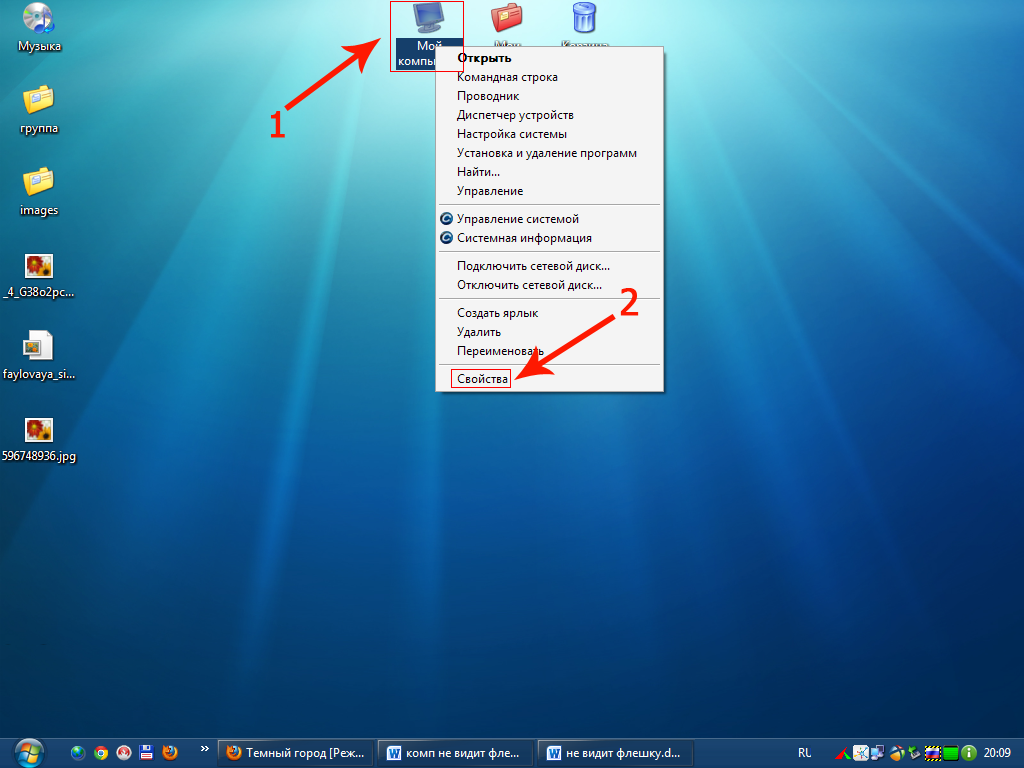
Причины почему компьютер не видит флешкуНехватка питанияКомпьютер может не видеть флешку, если она подключена к USB-порту на передней части системного блока. Тому может быть две причины:Передние порты могут быть не подключены к блоку питания;На порты передней панели поступает недостаточно питания.Попробуйте подключить флеш-устройство к usb разъему сзади компьютера.Если после проделанного компьютер не видит флешку, попробуйте подключить ее к другому компьютеру и желательно не к одному, а к нескольким. Если не помогло – читаем ниже.Сбой драйверовВторая весьма распространенная проблема — компьютер не видит флешку из-за сбоя драйвера в Windows. В такой ситуации можно попробовать следующее:Нажмите на иконке «Мой компьютер» (1) правой кнопкой мышки, выберите в контекстном меню — «Свойства» (2):
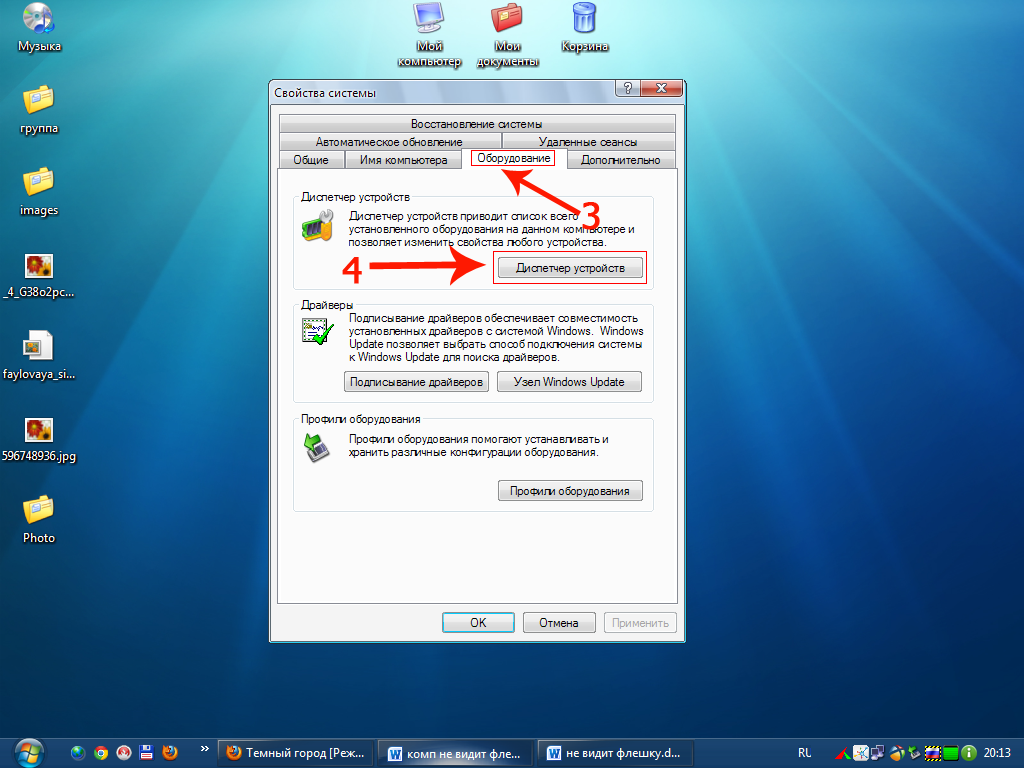
В появившемся окне выберите вкладку «Оборудование» (3) => «Диспетчер устройств» (4):
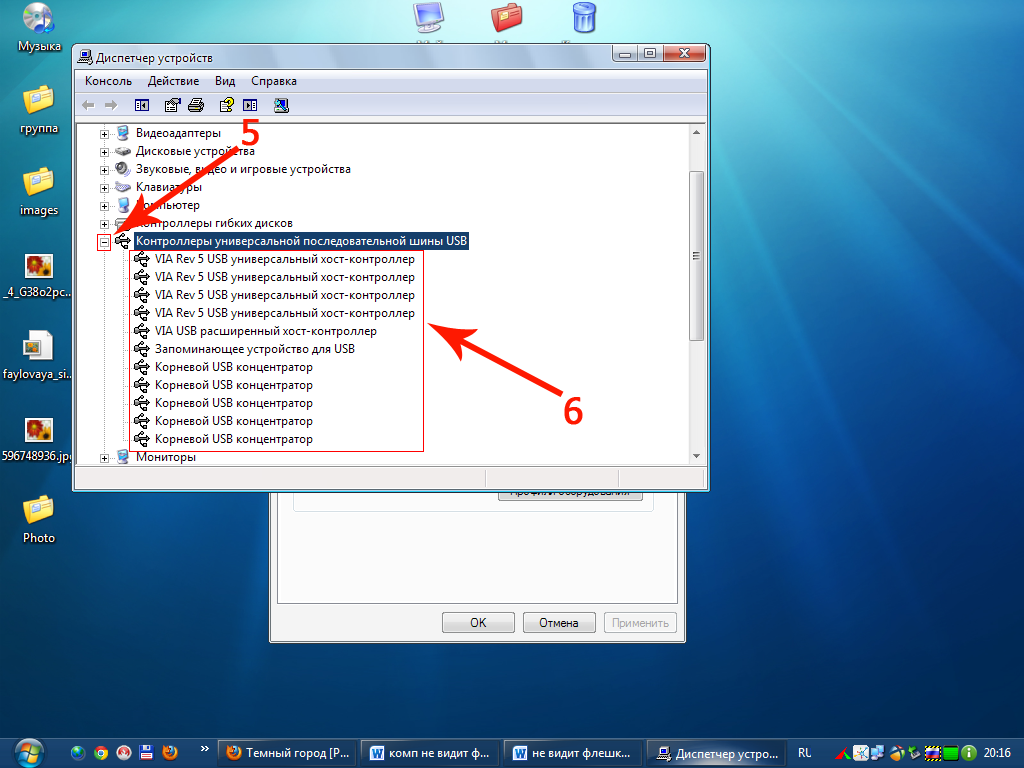
Возле пункта «Контроллеры USB» нажмите на черный плюсик (5). Перед вами появится список драйверов usb-устройств (6), которые подключались к вашему компьютеру:
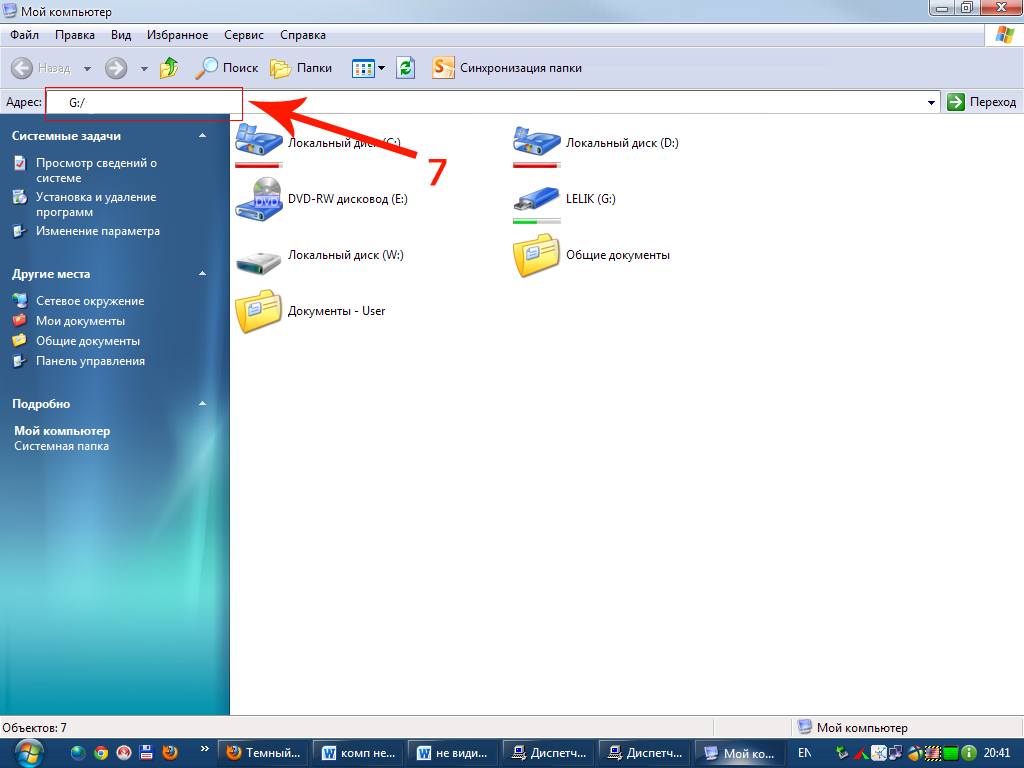
Вставьте флешку в компьютер, и посмотрите — какой драйвер изменился, его и надо удалить (нажмите на нем правую кнопку мышки и выберите «Удалить»). Вытащите флешку из компьютера и вставьте обратно. Драйвер flash-устройства обновится.Если приведенный выше способ вам не помог — попробуйте переустановить драйвера чипсета. Они включают драйвера на все контроллеры. Это вам поможет сделать программаDriverPackSolution.Наличие вируса на флешкеТретья довольно распространенная проблема — компьютер не видит флешку из–за заражения устройства одним из Autorunner вирусов. При попытке открыть flash-устройство — вылетает предупреждение: «В доступе отказано». Для входа на флеш-устройство нужно сделать следующее:Зайдите в «Мой компьютер», в адресной строке (7) введите адрес вашего flash-накопителя, например G:/
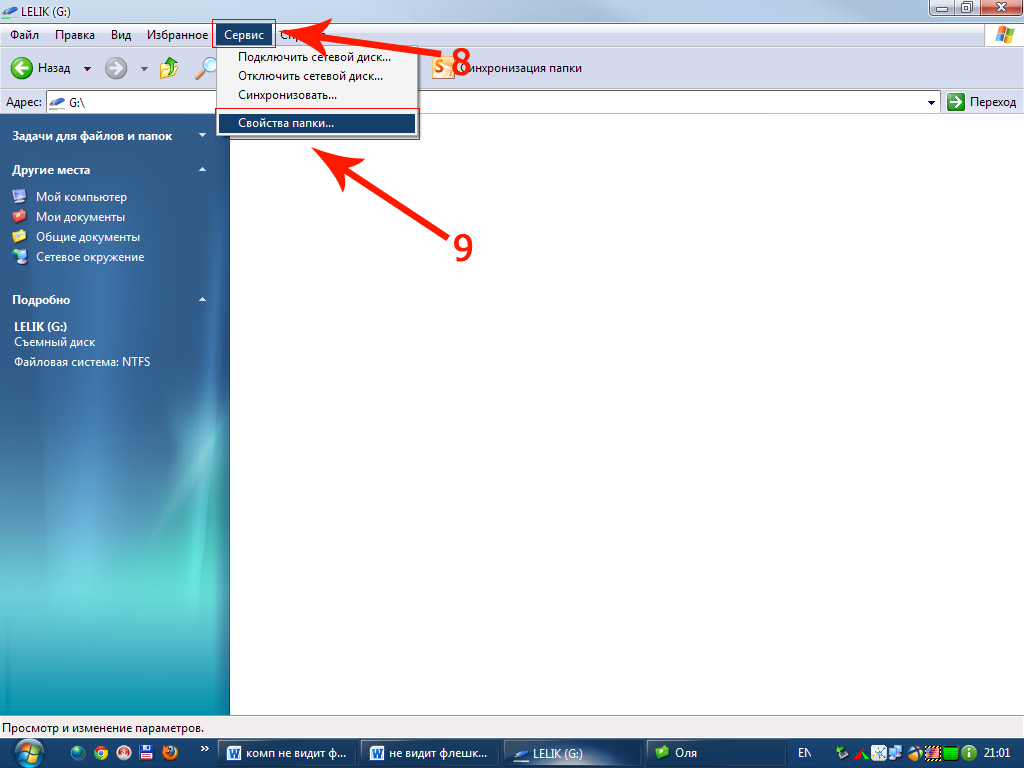
Если у вас получилось попасть на флешку, тогда сделайте видимыми скрытые файлы. Для этого нажмите в строке заголовка пункт «Сервис» (8), в выпавшем меню выберите «Свойства папки» (9):
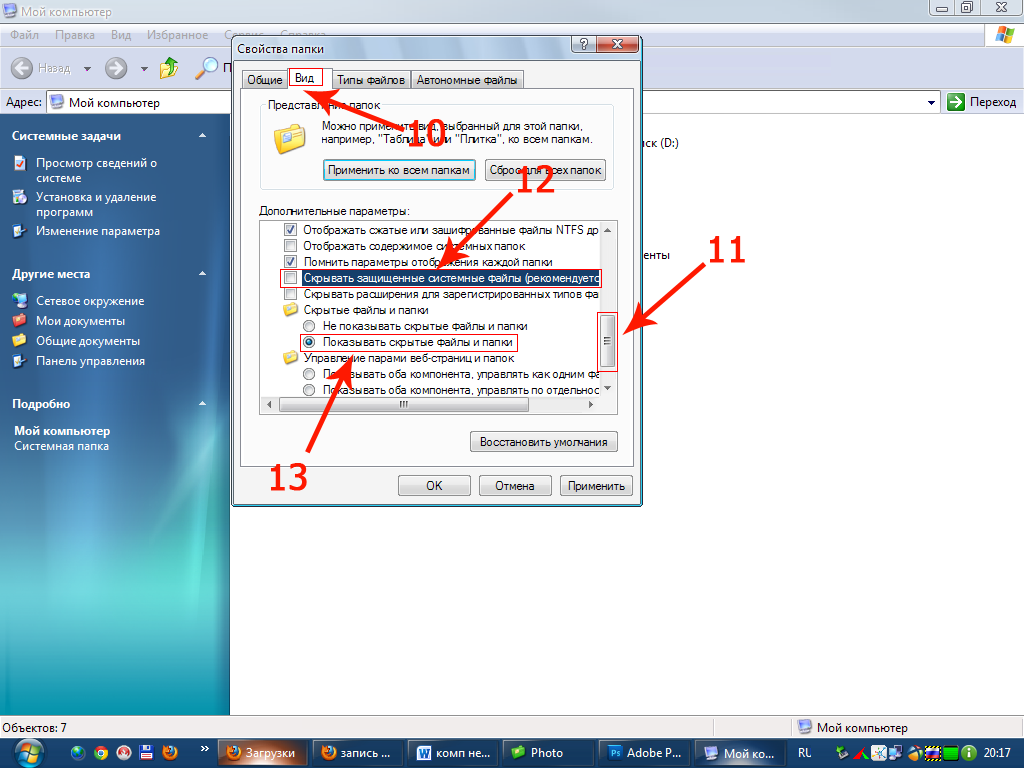
Нажмите вкладку «Вид» (10), прокрутите ползунок (11) вниз и в настройках уберите галочку напротив подпункта «Скрывать защищенные системные файлы и папки» (12). Ниже поставьте кружочек «Показывать скрытые файлы и папки» (13):
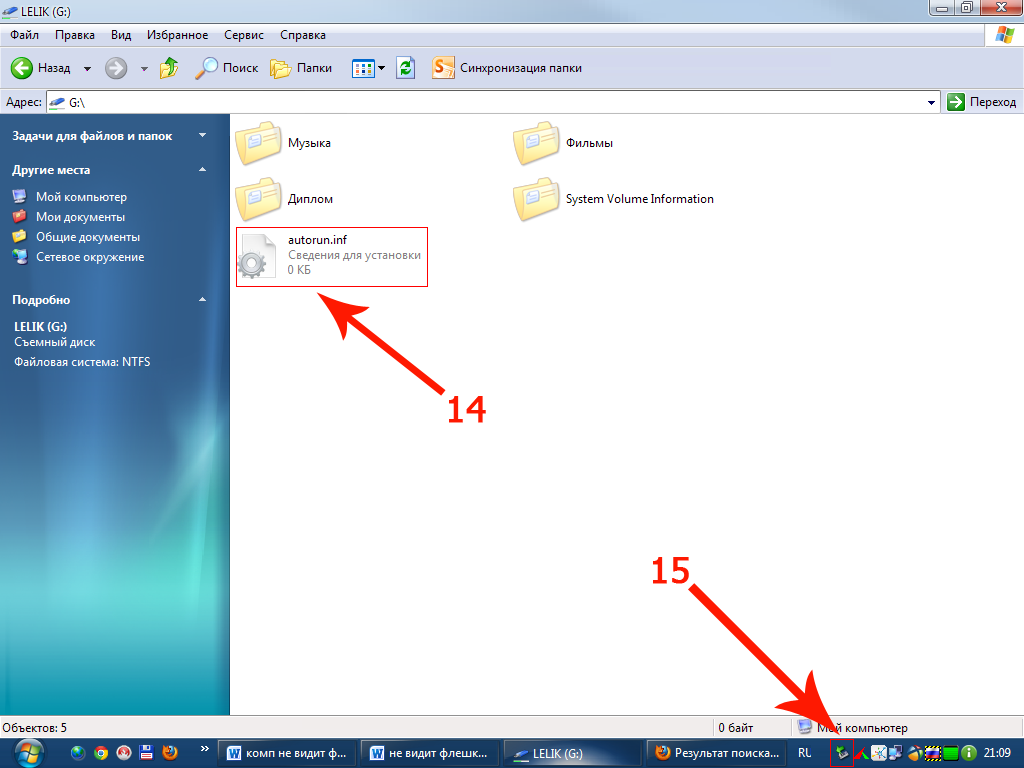
Пол — дела сделано, теперь осталось найти и удалить зловредный файл autorun.inf (14):
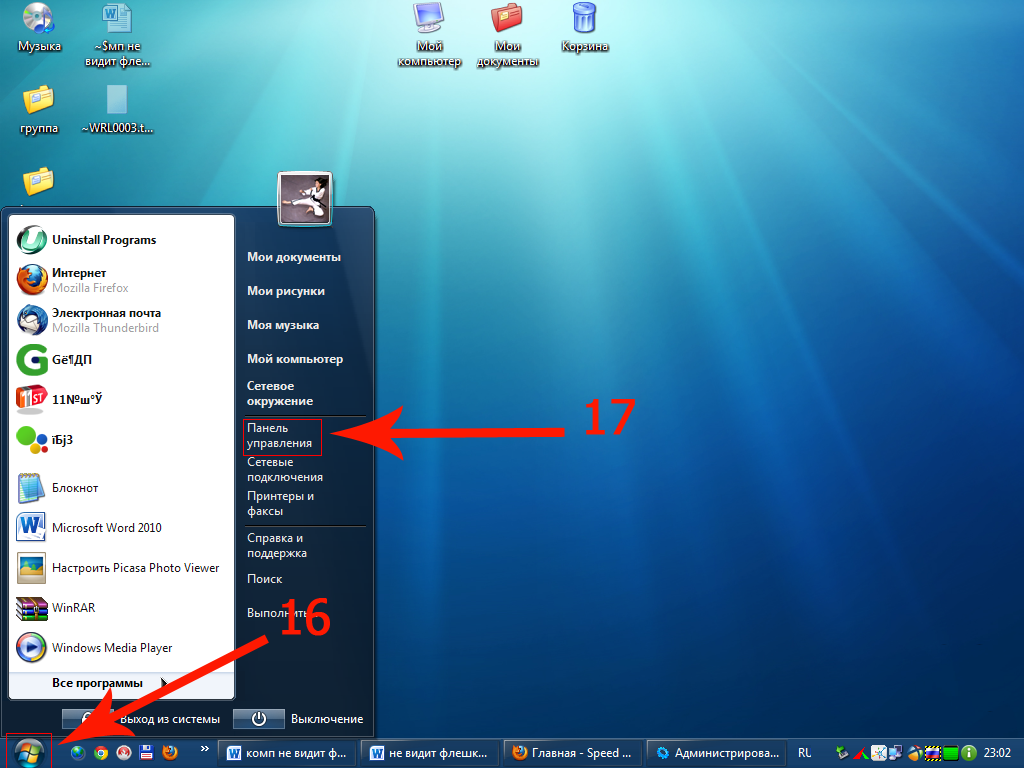
Сделали? Теперь просканируйте флешку на вирусы вашим антивирусом (учтите — базы антивируса должны быть обновлены).Проблемы с разделамиЕще компьютер не видит флешку из — за проблем с разделами устройства. Предположим, вы вставляете свое flash-устройство в компьютер. Оно благополучно распозналось, прозвучал характерный звук и отобразился ярлык в панеле задач (15). Но система не присвоила вашему устройству букву раздела. Это легко исправить:Зайдите в меню «Пуск» (16)=> «Панель управления» (17):
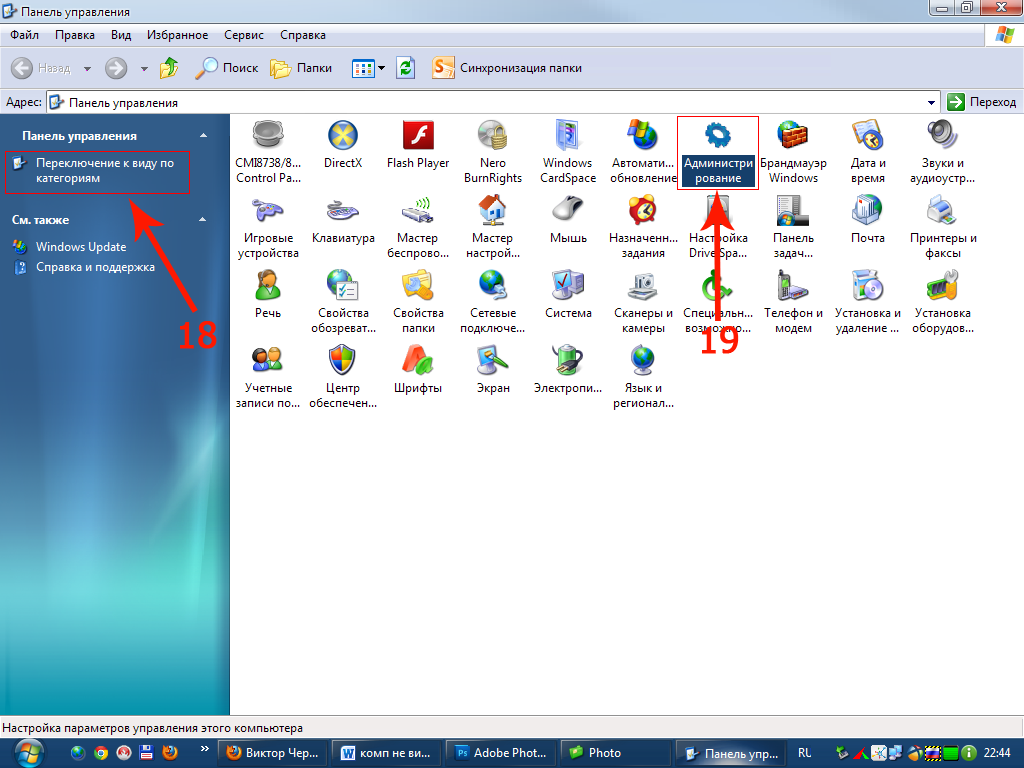
В открывшемся окне посмотрите, чтоб у вас в боковой панеле было написано «Переключиться к виду по категориям» (18). Если вместо этого написано «Переключение к классическому виду», тогда нажмите нажмите на эту надпись и будет то что нужно  . Кликните по иконке «Администрирование» (19):
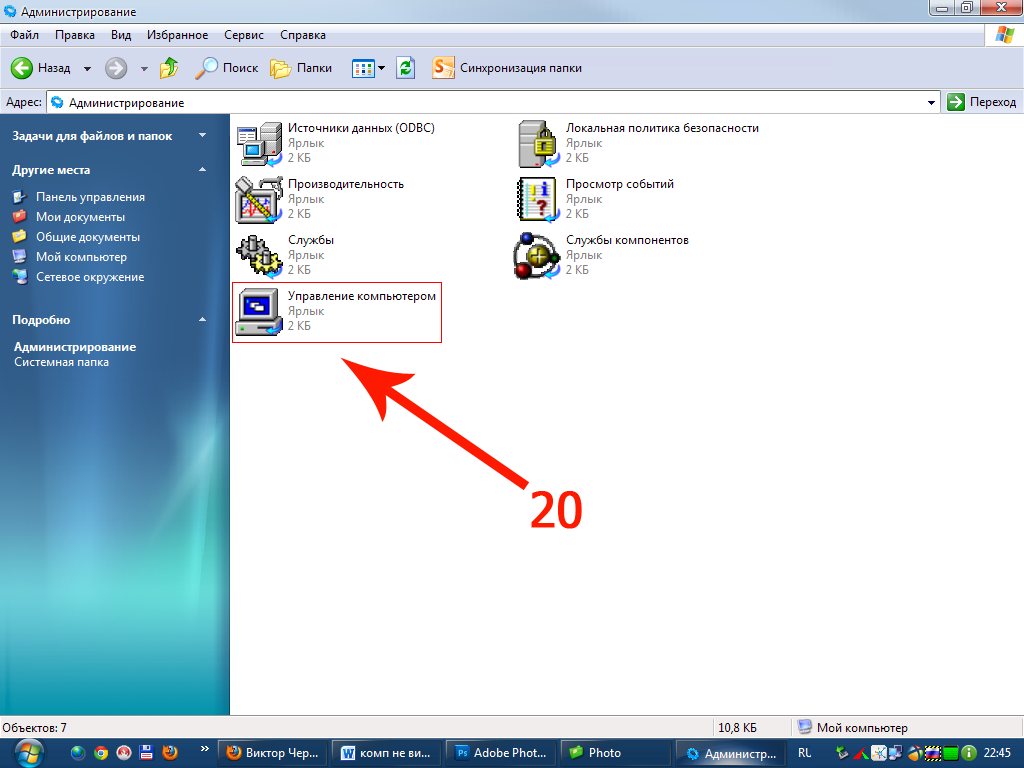
В открывшемся окне выберите «Управление компьютером» (20):
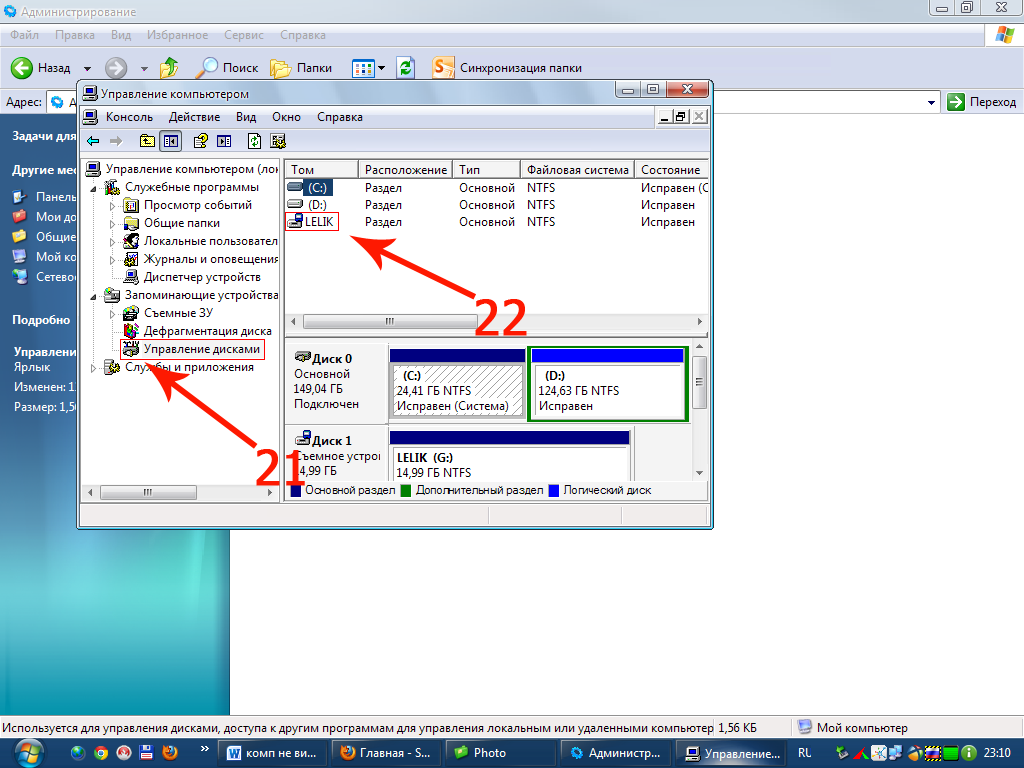
В появившемся окне следует выбрать «Управление дисками» (21). Там вы увидите все присутствующие в системе информационные носители: флешки, жесткие диски, дисковые приводы и их разделы, отмеченные буквами. Если там вы найдете свое флеш-устройство (вы увидите, что рядом с названием флешки не стоит буква раздела (22)):
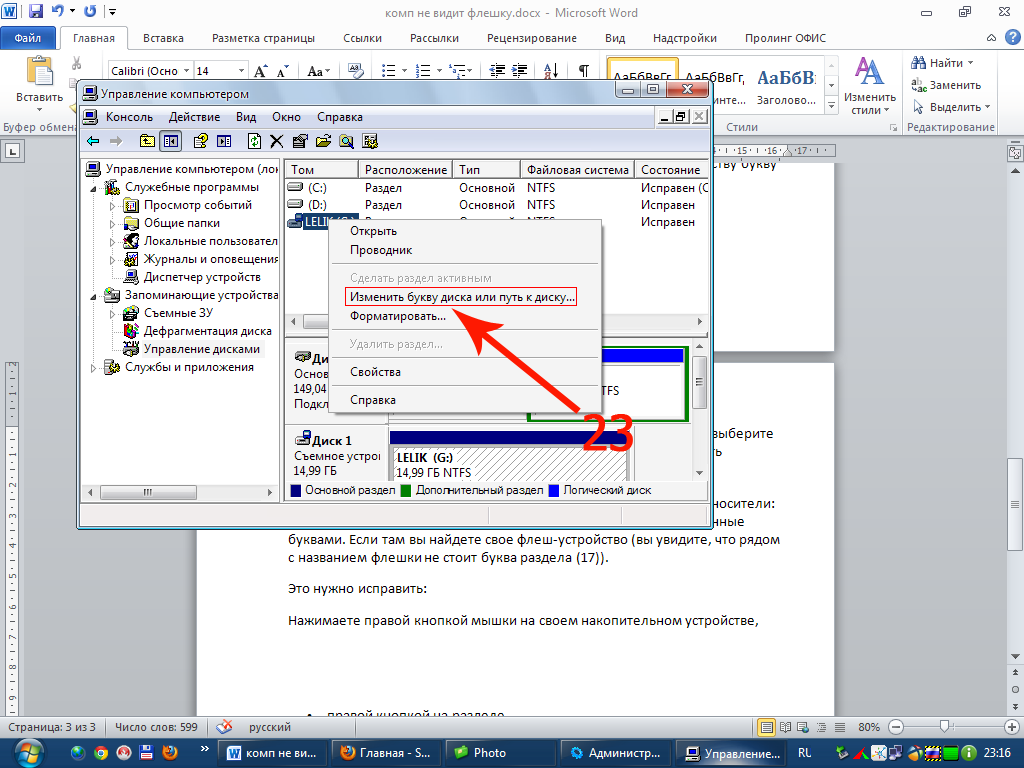
Это нужно исправить:Нажимаете правой кнопкой мышки на своем накопительном устройстве. Из контекстного меню выбираете «Изменить букву диска или путь к диску» (23):
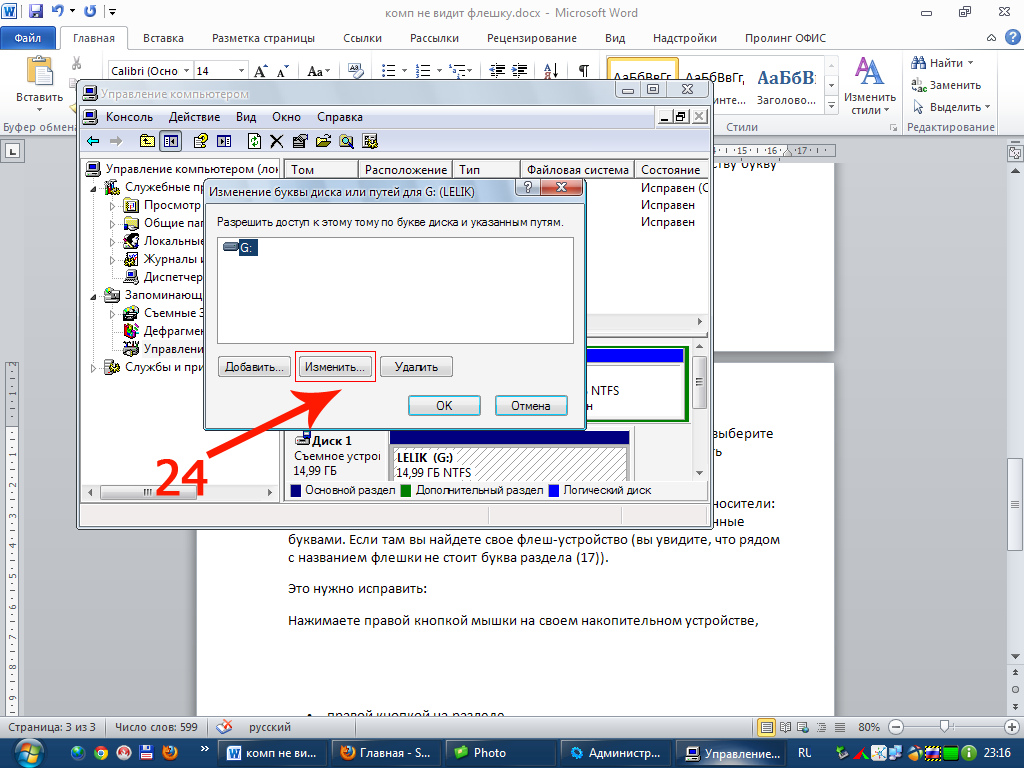
Выскочит маленькое окошко, в котором жмите кнопку «Изменить» (24):
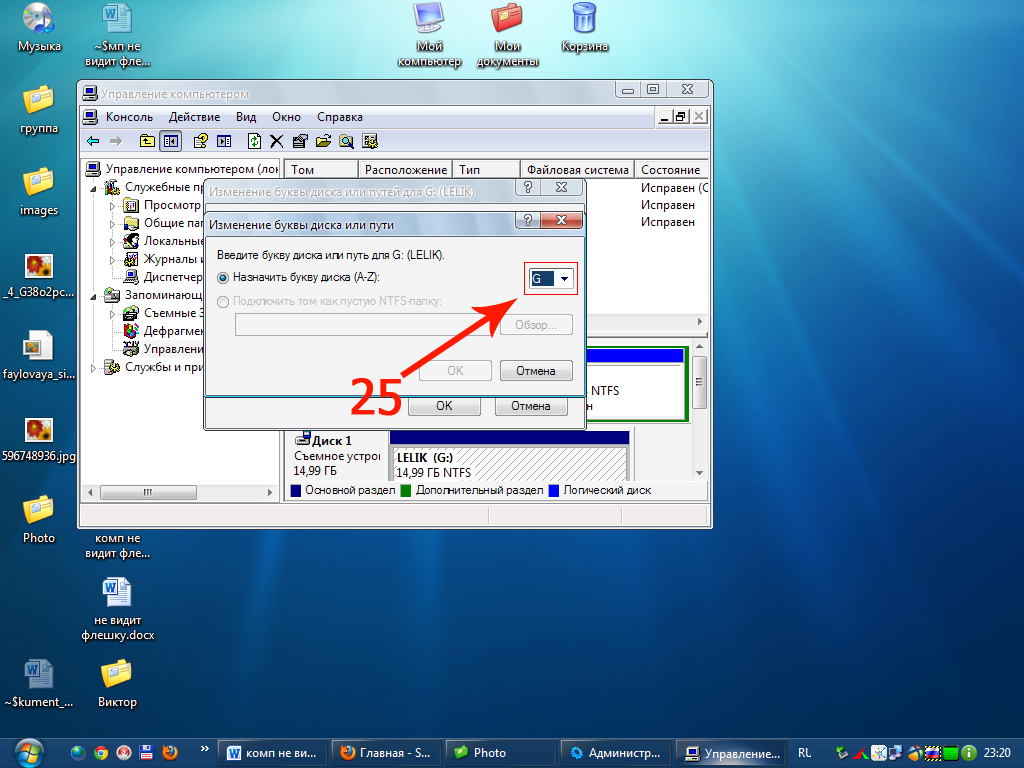
В новом окне выберите букву раздела из выпадающего списка (25):
Механические проблемыНу и самый последний случай пожалуй самый печальный. Если все проделанные выше опреции не спасли вашу флешку, то скорее всегоу вашей флешки присутствуют механические повреждения.Надеюсь данная статья дала вам понять в каких случаях компьютер не видит флешку и помогла избавиться от этой проблемы.
. Кликните по иконке «Администрирование» (19):
В открывшемся окне выберите «Управление компьютером» (20):
В появившемся окне следует выбрать «Управление дисками» (21). Там вы увидите все присутствующие в системе информационные носители: флешки, жесткие диски, дисковые приводы и их разделы, отмеченные буквами. Если там вы найдете свое флеш-устройство (вы увидите, что рядом с названием флешки не стоит буква раздела (22)):
Это нужно исправить:Нажимаете правой кнопкой мышки на своем накопительном устройстве. Из контекстного меню выбираете «Изменить букву диска или путь к диску» (23):
Выскочит маленькое окошко, в котором жмите кнопку «Изменить» (24):
В новом окне выберите букву раздела из выпадающего списка (25):
Механические проблемыНу и самый последний случай пожалуй самый печальный. Если все проделанные выше опреции не спасли вашу флешку, то скорее всегоу вашей флешки присутствуют механические повреждения.Надеюсь данная статья дала вам понять в каких случаях компьютер не видит флешку и помогла избавиться от этой проблемы.
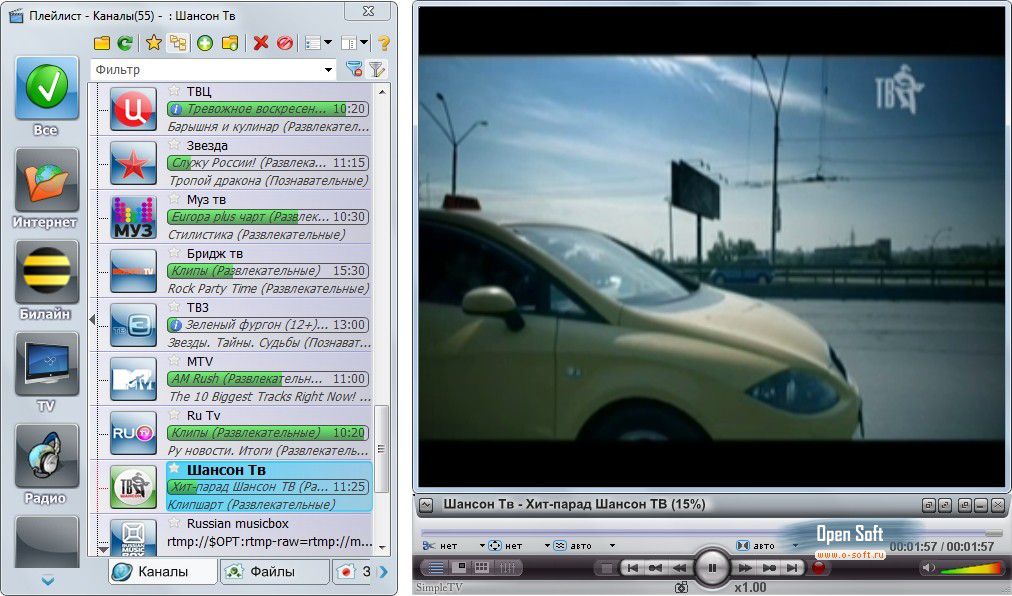
Основные Возможности плеера
очень гибкий и настраиваемый интерфейс (возможность переключения каналов одним кликом, возможность настраивать свои hotkeys и т.д.)
возможность воспроизведения и записи rtmp потоков(поддержка librtmp)
PIP и Мульти PiP (Cntr+P или меню→каналы→Мульти PiP)
Загружаемая Программа передач и запись по программе передач
Возможность редактирования списка каналов/файлов в самом плеере(перемещение,удаление, создание и тп)
Разнообразные возможности упорядочивания каналов(создание групп, любимые каналы, поиск по имени, расширенный фильтр)
Поддержка LUA скриптов (загрузка каналов, обработка адреса канала при воспроизведении и тд)
Поиск мультикаст каналов
Работа с UDPPROXY
запись до восьми каналов одновременно, запись по расписанию, Time Shift — сдвиг по времени, скриншоты с потока
запуск в tray режиме
Воспроизведение видео файлов одновременно с потоком
полная поддержка WinLirc
и еще много всего
Скачать Simple TV
Для полной работы плеера нужна ппрограмма Acestream
Ну и плей листы каторые можно скачать ЗДЕСЬ
регоемся на сайте{рега бесплатная},скачиваем плей лист
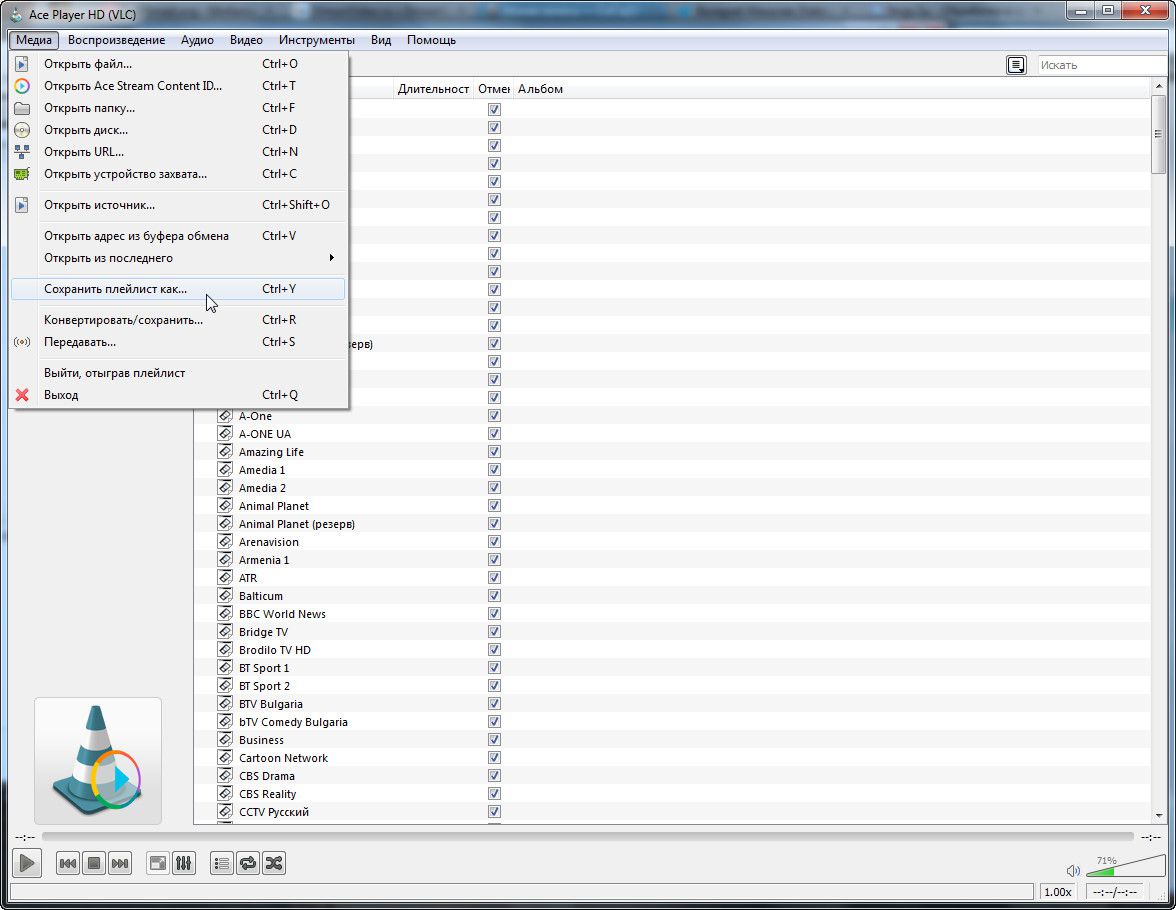
открываем Ace Pleer
клацаем на меню - медиа - открить файл
в проводнике выбираем фаил с расширением M3U
Появися список каналов как ниже на скриншноте
собственно можно уже сматреть онлайн тв,но когда мы выйдим
из плеера Ace Pleer тосписок каналов загруженный нами сей час просто пропадет.
что делать?
а делать надо вот что
Жмем медиа - сохранить плей лист как
и вот в этом окошке сохраняем в формате m3u
Вы спросите в чем разница,тот что скаченый тоесть еще не перекодированный плей лист
не будет функфионировать в IPTV Player SimpleTV
а если его перекодировть то плей лист будет работать.
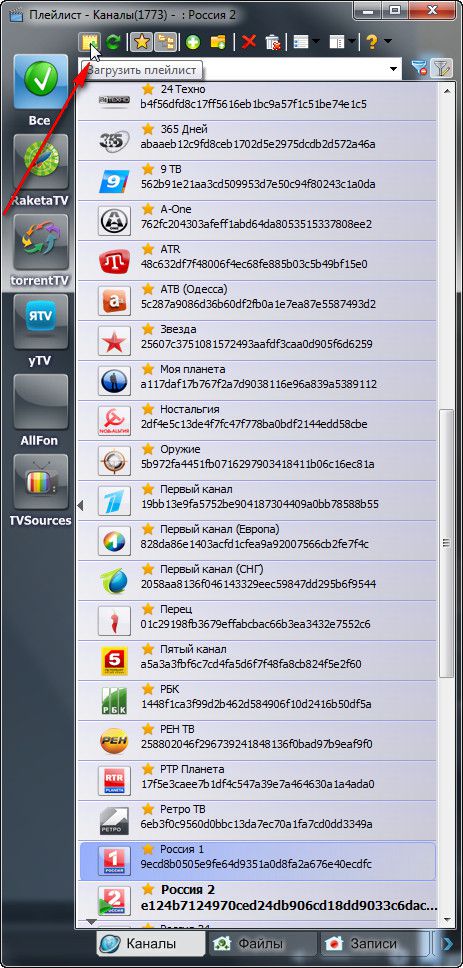
нажимаем на панельке загрузить плей лист
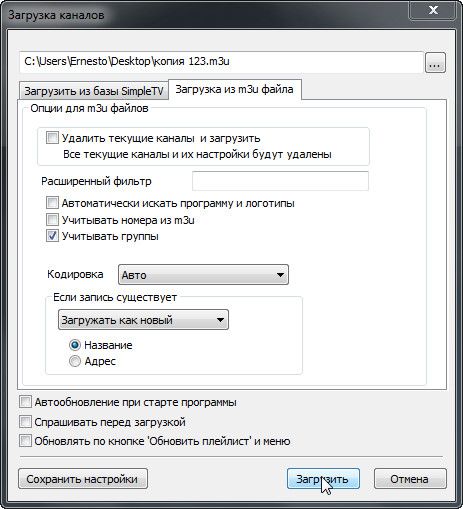
откроется вот такое меню
выбираем путь где лежит ваш плей лист
и клацаем загрузить
вот и все,
наслажаемся )))
скорость потока зависит от вашей скорости интернета и от сидов-то есть от раздающих