среда, 28 января 2015 г.

Антивирусы на войне

Антивирусы на войне. Объективная оценка боевых качеств ведущих программных продуктов.

Касперский
Пехотный батальон. Становится лагерем вокруг компьютера, роет окопы и противотанковые рвы, минирует все к чертовой матери, обматывает колючей проволокой в сорок рядов, распределяет сектора обстрела орудий и пулеметов. Получившуюся оборону можно прорвать лишь при пятикратном (как минимум) численном превосходстве и только после многочасовых бомбардировок.
Преимущества: Враг сможет пройти лишь одним способом - превратив компьютер в выжженую пустыню.
Недостатки: Солдат надо кормить, а минные поля и окопы затрудняют перемещение гражданских, так что от ресурсов системы не остается почти ничего.

AVG
Батальон фольксштурма. Вооружен до зубов, но пользоваться оружием не умеет совершенно, периодически стреляя по своим и накрывая артиллерией совсем не те квадраты, отчего очень часто страдают гражданские. При появлении противника на горизонте начинает судорожно разворачиваться в боевой порядок и пытается рыть окопы прямо под пулями, так как совершенно не позаботился о заблаговременной организации обороны. В итоге ничего сделать не успевает, плюет на все и лупит по наползающим танкам из винтовок - разумеется, без особого толку.
Преимущества: Фольксштурмовцы обходятся подножным кормом, так что ресурсы системы практически не страдают.
Недостатки: Беспорядочная пальба по своим и по гражданским, высокая вероятность сдать позиции за считанные минуты при появлении реального противника.

Avast
Артиллерийская батарея. Эффективна против лобовой атаки - врага, наступающего на нее с фронта, способна перемолоть практически в любых количествах, почти без потерь для себя. Однако для ударов c фланга и, тем более, против заброшенных в тыл диверсантов, весьма уязвима. Разумеется, после того, как орудия будут развернуты в нужном направлении, перемалываются и диверсанты, но на это требуется время.
Преимущества: Артиллеристы кормят себя сами. Не спрашивайте, как - не знаю. Но система остается почти незатронутой.
Недостатки: Низкая оперативность.

Panda
Женский батальон, составленный из институток, вооруженных старенькими винтовками. При малейшем шорохе начинают истошно визжать и палить наугад (обычно - в небо). При виде противника падают в обморок или разбегаются.
Преимущества: Практически не заметен.
Недостатки: Полезный эффект тоже не заметен.

NOD32
Кавалерийский эскадрон. Оборону держать не обучен вовсе, при виде врага тут же бросается на него в атаку. Пытается взять нахрапом, обычно - психической атакой с шашками наголо. Если это не удается с первого раза, рассеивается по оврагам, уходит в партизаны и ждет подходящего момента чтобы повторить процедуру.
Преимущества: Лучшая оборона - это нападение, так что подобная тактика срабатывает всегда, пусть и не с первого раза.
Недостатки: Иногда приходится ждать очень долго. У местных красоток уже рождаются первые детки, похожие на солдат неприятеля, а эскадрон все еще партизанит по лесам и пускает под откос вражеские поезда с женскими подвязками.

McAfee
Танковая бригада. Рычат моторы, пахнет смазкой, чумазые танкисты хватают пробегающих мимо девушек за округлые места, и где-то за лесом идет пальба. Выглядит внушительно и весомо, в бою работает быстро, эффективно и безжалостно. Враг внутрь проникнуть не может хотя бы просто от страха.
Преимущества: Надежность.
Недостатки: Танковая смазка нынче очень дорога, не говоря уже о снарядах и горючем.Иногда забывают за врагов, если вокруг сильно много девушек.

Norton
Вражеская оккупационная армия. Офицеры на правах победителей бесплатно пьют шнапс в роскошных ресторанах, солдаты бегают по дворам, реквизируют съестное, лапают женщин и занимаются мелким бытовым мародерством. Другой-то враг в страну, конечно, уже не пролезет, это да. Но и жизнь в условиях оккупации, знаете ли, тоже не сахар.
Преимущества: Граница на замке. Намертво.
Недостатки: Враг уже внутри.

вторник, 13 января 2015 г.

Жидкие жесткие диски будущего

Жидкие жесткие диски будущего могут улучшать память
Жидкие жесткие диски будущего

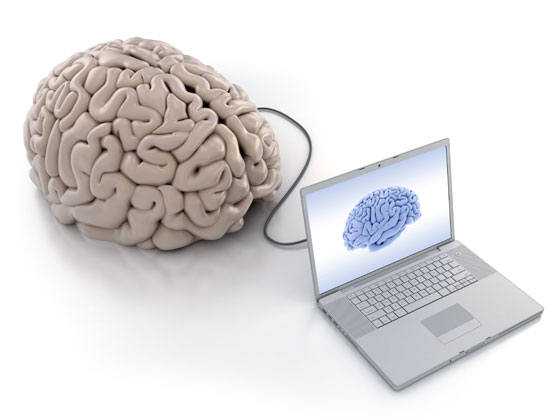
Хранение фотографий, документов и других файлов непосредственно в голове может стать в будущем реальностью благодаря новому открытию сделанному в университете штата Мичиган.

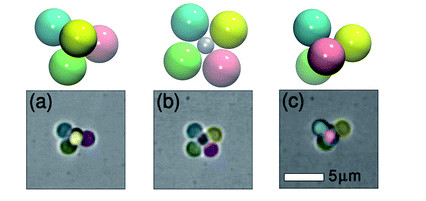
Ученые смогли добиться хранения цифровой информации на небольших частицах помещенных в растворе. Вместо магнитного принципа, используемого в жестких дисках, хранение на микрочастицах основано на химических взаимодействиях.

Ученые сравнивают такой способ хранения данных с кубиком Рубика. В зависимости от способов вращения его граней будут видны разные цвета, соответствующие значениям 1 или 0, что позволяет кодировать любую информацию также как и в компьютерах.
Жидкие жесткие диски будущего

В одной ложке такого раствора может храниться количество частиц достаточное для кодирования объемов информации измеряемых в Терабайтах.

понедельник, 1 декабря 2014 г.

Очки для компьютера…

Бытует ошибочное мнение, что если работать за компьютером одев специальные защитные компьютерные очки, можно уберечь свое зрение, защитить глаза от излучения, избавиться от головной боли, преследующей людей, изо дня в день проводящих по нескольку часов за компьютером. Фирмы производители порой описывают компьютерные очки, чуть ли не как панацею от всех мыслимых и не мыслимых болезней.

Почему болят глаза и голова? Почему ухудшается зрение? Ответ сразу станет понятен если вы в качестве эксперимента тихонько понаблюдаете со стороны за человеком работающим за компьютером. Только не говорите этому человеку, что вы за ним наблюдаете. Ничего не заметили? Тогда читайте дальше этот урок.

Для справки. В обычном, так сказать, «режиме», человек опускает и поднимает веки (мигает глазами) в среднем один раз за 15-20 секунд. Делает он это неосознанно, как говорят «на автомате». Человеческий мозг самостоятельно контролирует этот процесс. При этом роговица глаза получает живительную порцию влаги, клетки роговицы не пересыхают и глаз работает в нормальном режиме.

Теперь вернемся к нашему «подопытному» пользователю… И что мы видим?… Сидит сосредоточившись на экране монитора, мигая глазами один раз в… 2-4 минуты! Естественно при таком авральном режиме, через несколько часов, глаза начинают протестовать, выражая свой протест в виде боли, слезятся, воспаляются. Если ничего с этим не делать — через 5-6 часов непрерывной работы к протестующим глазам присоединяется головной мозг и появляется головная боль. Через пару-тройку лет такого неуважительного отношения к глазам, можно доиграться и до катаракты — между прочим профессиональной болезни программистов. Не спроста всех заядлых компьютерщиков, не соблюдающих элементарные правила работы за компьютером, называют «красноглазиками».

«Ну напугал!» - Скажете вы. «Что же делать? Менять работу? Выбрасывать компьютер?» Нет — отвечу я! Попробуйте воспользоваться добрым советом.

В магазине, чтобы создать у вас впечатление о качестве компьютерного монитора, яркость, контрастность и цветность его, как правило, накручена до предела максимума. Большинство пользователей, особенно начинающих, как принесли купленный монитор из магазина, так и пользуются им, то есть с накрученными донельзя настройками. Вместо того, чтобы подстроить монитор под себя, делают все с точностью до наоборот, пытаясь свое зрение подстроить под монитор — «привыкнуть», другими словами.

Для начала отрегулируйте свой монитор. Или же попросите кого-нибудь знающего, помочь вам отрегулировать ваш монитор до приемлемых для ваших глаз значений. Вы можете также самостоятельно отрегулировать ваш монитор, почитав прилагаемую к нему инструкцию (там все подробно описано). Выставьте значения яркости и контрастности так, чтобы вашим глазам было комфортно смотреть на картинку. Для примера контрастность можно уменьшить чуть сильнее а яркость чуть меньше, но для каждого эти величины индивидуальны.

Приучитесь контролировать себя — принудительно заставляйте себя мигать глазами хотя-бы один раз в 30 секунд. Со временем это станет для вас легко. Хотя-бы один раз в час прервите свою работу, посмотрите в окно, поводите глазами из стороны в сторону, а еще лучше встаньте, потянитесь, прогнитесь, сделайте несколько легких гимнастических упражнений. Никого не стесняйтесь, в конце концов это ваше здоровье!

Если у Вас до сих пор старый монитор с кинескопом (электронно-лучевой трубкой) — замените его лучше на современный, жидкокристаллический. В конце концов сегодня стоимость вполне нормального монитора можно сравнить со стоимостью компьютерных очков, какого-нибудь разрекламированного бренда. 

«А как же очки?» - Спросите вы. «Людям ведь помогает!» Объясняю просто и популярно: возьмите любые очки в руки и посмотрите на них. Между линзами есть зажимы на переносицу, благодаря им очки держутся на носу. Когда вы надеваете очки, зажимы слегка сдавливают переносицу, вызывая легкий дискомфорт (особенно это ощутимо для тех, кто до этого не носил очков). На этот дискомфорт и реагирует мозг, не давая вам полностью сосредоточиться на экране монитора. Кроме того сказывается наличие стекол возле глаз — срабатывает защитная реакция на инородное тело. В итоге вы не сосредотачиваетесь на экране монитора полностью и ваши глаза продолжают работать в нормальном режиме.

Несомненно огромную роль играет и банальное самовнушение пользователей, подкрепленное массированной рекламой в Интернете, а также «отзывами» на различных форумах и блогах. Только имейте пожалуйста в виду, что Интернет — штука коварная. Один и тот же продавец компьютерных очков может зарегистрироваться на форуме под разными именами, сам себе задавать вопросы и сам же на них и отвечать. Естественно отзывы в таком случае будут только положительные.

На многих форумах вы найдете отзывы пользователей, которые якобы положительно отзываются об этом чудесном изобретении, мол «действительно помогает!». Имейте в виду, что «положительные отзывы» - это заказные отзывы от продавцов этих самых очков. Среди же действительных отзывов пользователей, всегда можно увидеть нотку сомнения: «Вроде бы помогают», или «У всех сотрудников есть, и я купила.», «Очки явно не стоят тех денег, которые потрачены» и т.д.

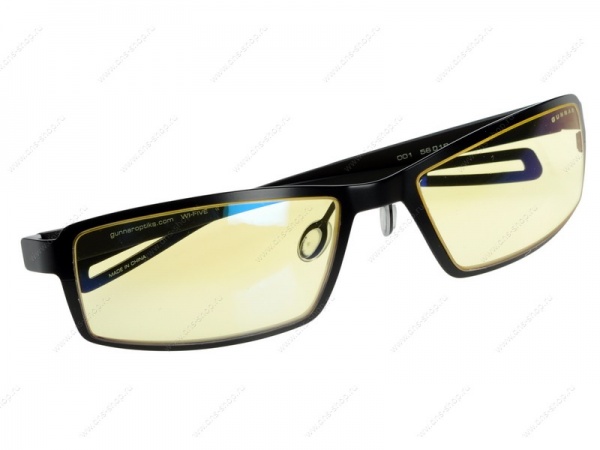
но вот у меня давно есть вот такие очки 
Очки для компьютера…

это типо для пантов давно давно у меня они были ))) , еще я не знал что такое компьютер )))
и вот пришло время - собственно не давно.я в нете искал очки для пк.
и мне выдало очки ну очень похожи на мои ))) и я их стал надевать,
действительно стали глаза лучше себя чувтсовать 
а все патаму что маргать стал чаще да и свет от манитора приглушает прям нармально
несматря на то что они почти прозрачные ))) 
так что можете просто в магазине или на рынке купить очки от солнце можно 
с желтым оттенком как чуть выше 
или очки с беживым оттенком
Очки для компьютера…

серенивым 
Очки для компьютера…

ну вы поняли принцып выбора очков )))

воскресенье, 16 ноября 2014 г.

Flux-Программа для сбережения вашего сна и глаз

Flux-Программа для сбережения вашего сна и глаз

F.lux автоматически подогревает цвета экрана вашего компьютера на закате и возвращает их в нормальное состояние на рассвете.
Flux-Программа для сбережения вашего сна и глаз

Вы можете изменить цвета, расположение и другие настройки в меню F.lux.
Flux-Программа для сбережения вашего сна и глаз

Меню F.lux

F.lux меню всегда находится слева от системными часами.
Некоторые советы по началу работы


Наверное, многие замечали, как неприятно "бьет" по глазам яркий свет от монитора компьютера или экрана телефона вечером или ночью. Но кто бы мог подумать, что есть решение и этой проблемы!

Ранее я рассказывала о полезной программке WorkRave, которая помогает предотвратить такие "компьютерные" болезни, как туннельный синдром, остеохондроз и т.д., а теперь хочу поведать о более узконаправленной программе — f.lux, которая сделает работу за компьютером более комфортной для зрения в вечернее и ночное время.

В основу работы программы положен тот факт, что днем глаза нормально воспринимают холодный голубоватый оттенок, которым светятся компьютерные мониторы. А в темное время суток тот же свет уже доставляет дискомфорт и нужны более теплые цвета. Так и работает f.lux — после захода солнца эта программа меняет цветовой профиль монитора, делая изображение более теплым. Поначалу возникает реакция типа: "О боже, какое всё ужасно желтое! Как это выключить?!" — но пройдет несколько минут, и вы привыкнете к таким цветам. Более того, выключив f.lux, вы увидите, как неприятен стандартный голубой экран и насколько агрессивен он для глаз.

Программа не подойдет тем, кому нужно часто работать с цветом — дизайнерам, художникам, фотографам и пр., так как вечером "правильные" цвета на мониторе, конечно, сбиваются. Зато те, кому часто приходится сидеть за компьютером в темноте, думаю, заметят, что нагрузка на глаза снизилась. Разработчики программы даже утверждают, что она поможет легче засыпать.

Итак, давайте перейдем к установке и настройке f.lux. Рекомендую делать это вечером, чтобы сразу оценить желтый-желтый экран достоинства программы =)

1. Устанавливаем f.lux с официального сайта. Она засядет в автозагрузку и будет запускаться вместе с включением компьютера. Но о ее присутствии вы будете вспоминать, только когда наступит вечер.

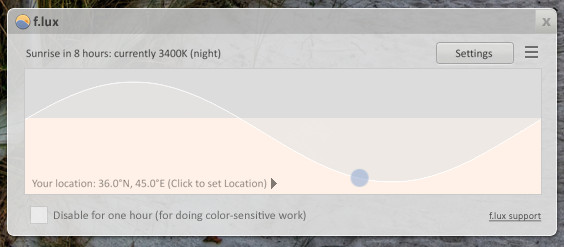
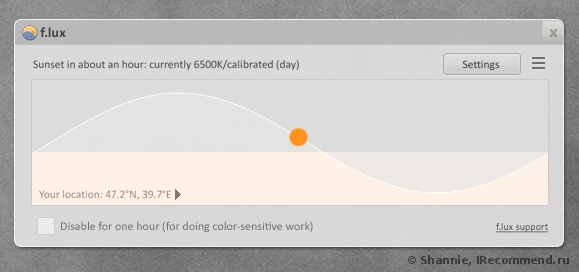
По клику на иконке программы будет появляться вот такое окошко:
Flux-Программа для сбережения вашего сна и глаз

f.lux. Общий вид

Оранжевый кружок — это солнце. f.lux показывает его положение на небе. Цвета на мониторе программа сменит тогда, когда солнце зайдет за горизонт.

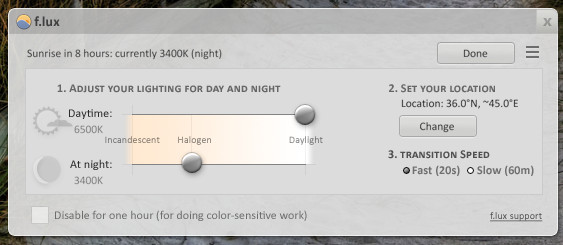
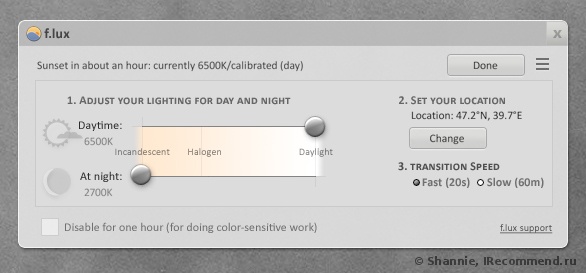
2. Теперь нужно задать ваше местоположение — так программа будет ориентироваться на заход солнца именно в той точке земного шара, где живете вы. Для этого нужно нажать на кнопку Settings, а затем в п.2 кнопку Change.
Flux-Программа для сбережения вашего сна и глаз

f.lux. Настройки


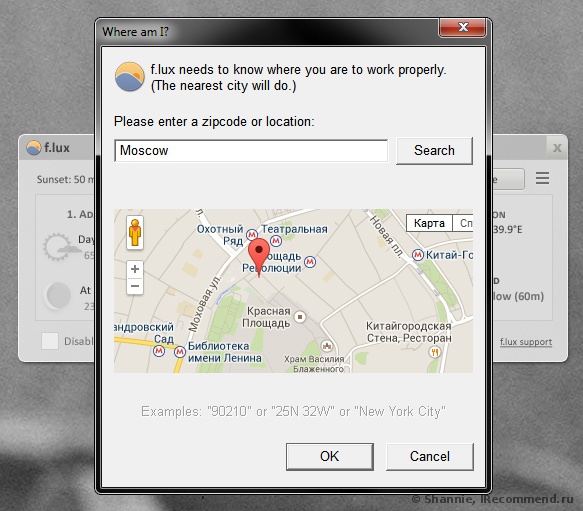
Появляется гугл-карта, на которой нужно просто ввести индекс или название своего города в соответствующее поле (не забыв после этого нажать кнопку Search). Всё, программа готова к использованию!
Flux-Программа для сбережения вашего сна и глаз

f.lux. Настройка местоположения


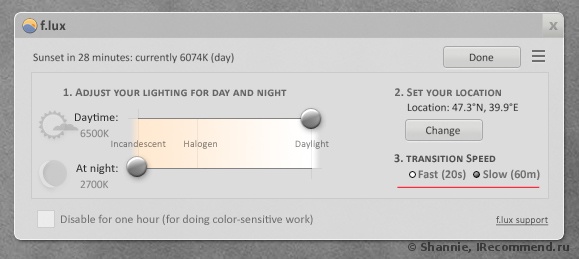
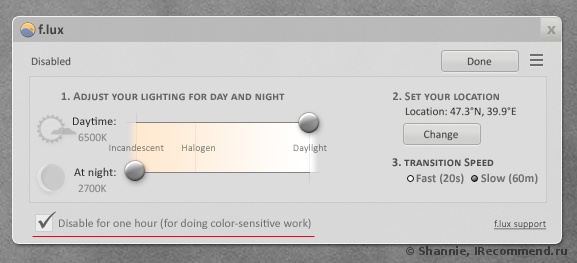
3. Но можно еще поиграть с настройками. Например, чтобы переход к "теплому" экрану был не резким, а постепенным, в настройках (те же Settings) можно перейти на режим Slow. Тогда за 30 минут до заката экран монитора начнет "теплеть" постепенно, а не резко, как в случае Fast.
Flux-Программа для сбережения вашего сна и глаз

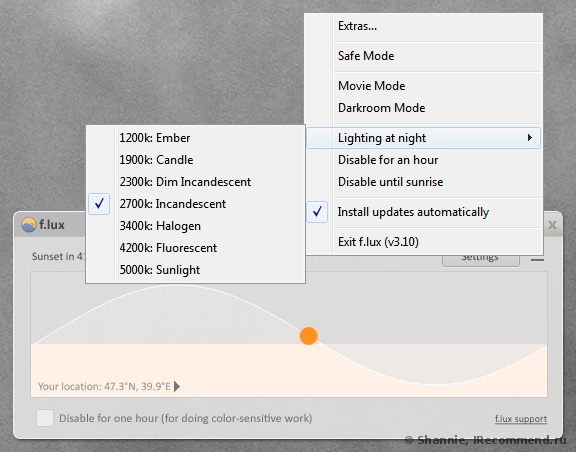
4. Можно сделать эффект от f.lux более выраженным или, наоборот, ослабить его. Нажимаем на три полоски справа, и появляется меню. В пункте Lighting at night мы можем задать "теплоту" экрана в вечернее время. По идее, чем темнее в вашей комнате — тем ниже должно быть значение. По умолчанию стоит "3400k: Halogen". "Новичкам" для начала можно поставить 4200k.
Flux-Программа для сбережения вашего сна и глаз


f.lux. Настройка цветовой температуры

В моей комнате обычно темно, включен только торшер, поэтому у меня стоит 2700k. А можно, наверное, и на 2300k перейти =)

5. Наконец, с помощью галочки Disabled for one hour программу можно отключить на час (или до тех пор, пока вы снова не нажмете галочку). Это для тех случаев, когда важны правильные цвета: например, для обработки фото.
Flux-Программа для сбережения вашего сна и глаз

Есть версия и для iOS, так что любители поваляться под одеялком со своим iPhone или iPad тоже могут сделать этот процесс более щадящим для зрения. Версия для Android находится в разработке.

А вот картинка, которая показывает, насколько экран с f.lux приятнее для глаз!

Мне очень полюбилась эта программка, буду рад, если она понравится и вам. Берегите зрение!

==============================================================

Программа F.lux предназначена для тех, кто долгое время проводит за компьютером 
Программа F.lux предназначена для тех, кто долгое время проводит за компьютером. F.lux автоматически меняет яркость монитора в зависимости от времени суток, что позволяет сохранить зрение и электроэнергию

Если Вы человек много работающий за компьютером, то программа F.lux Вам просто необходима! Вы сбережете своё здоровье и даже деньги, за счёт сбережения электроэнергии! Принцип работы программы F.lux очень прост: она подстраивает яркость вашего монитора под освещение. Благодаря этому глаза меньше устают, а так же экономится электроэнергия. Ещё один из плюсов F.lux – это её бесплатность! Так же в настройках F.lux Вы сможете изменить скорость изменения яркости монитора, и если понадобится отключить её на некоторое время.
----------------
F.lux автоматически регулирует яркость монитора и "цветовую температуру" ("COLOR TEMP") в зависимости от времени суток.
Установка программы простая. Доступны версии для Windows, Mac, Linux. Уточню сразу, что Linux версия сделана под Gnome. Ставится под Linux UBUNTU крайне просто: в терминале набираем команды
sudo add-apt-repository ppa:kilian/f.lux
sudo apt-get update
sudo apt-get install fluxgui
Далее просто запускаем, и через контекстное меню указываем, либо свой индекс, либо координаты. Если вам неизвестно ни одно, ни другое, то нажмите кнопку Locate. Разработчики постарались и сделали отличный web-интерфейс, использующий Google Maps API. Вам просто нужно ввести название своего города, и скопировать координаты.
При необходимости можно поставить галочку автозапуска.
Также есть режим временного отключения, который может пригодится при работе с цветами(для более правильного их восприятия).


=============================================================
Установите Вашу страну (. Мы сделать предположение, но это не всегда хорошо) F.lux работает намного лучше, если он точно знает, где вы находитесь
Отрегулируйте настройки цвета F.lux так, чтобы он выглядит так тепло, как вам это нравится.
Расширьте диапазон цвета так, чтобы Вы могли попробовать даже более тёплый цвет ночью. (Примечание: чтобы сделать это, вы должны иметь доступ с правами администратора и перезагрузиться, но это действительно того стоит.)
Отключить F.lux редактировать фотографии: Alt-End.
Посетите нашу страницу поддержки: http://justgetflux.com/faq.html

Новое в этой версии

Если вы использовали F.lux раньше, эта версия теперь имеет эти изменения:

Расширенные настройки цветовой температуры, вплоть до 2700K, а некоторые пресеты ниже, чем, вплоть до 1200К.
Тон дисплея "теплеет", когда Ваша подсветка тускнеет (работает с ноутбуками)
Режим кино
не Отключите до восхода солнца
Простой контроль за Philips Hue огней
Горячие клавиши для затемнения экрана (Alt-PgUp, Alt-PgDn), так настольные пользователи могут затемнить слишком, и горячая клавиша для отключения (Alt-End)

Подробнее о F.lux

Экраны компьютеров, планшеты и мобильные телефоны излучают полный спектр света круглосуточно, такой же, как у солнца. Воздействие синего света в неправильном времени суток может спать вам позже и мешать качества вашего сна. f.lux пытается помочь, удаляя синий и зеленый свет, чтобы помочь Вам расслабиться в вечернее время.

Это может занять несколько дней, чтобы привыкнуть к новым цветов в ночное время, поэтому мы рекомендуем установить в ночное время цвета в F.lux к тому, что чувствует себя хорошо для ваших глаз. Через несколько дней с F.lux, эксперимент с настройками, чтобы нагреть вещи немного больше и найти, какой цвет лучше всего работает для вас. Наша установка по умолчанию 3400K на Windows, удаляет около 3/4 синего и около половины зеленого света. Вы можете удалить даже более оповещения свет, выбрав "Развернуть цветовой диапазон", чтобы разблокировать глубокие цвета в ОС Windows (в "освещения в ночное меню").

суббота, 13 сентября 2014 г.

Unchecky

Недавно вот такую утилитку на просторах интернета нашел,
весьма любопытная и полезная
""

Надоело снимать галочки с нежелательными предложениями во время установки программ?
Unchecky поможет оградить ваш компьютер от потенциально нежелательных программ.
""

Дополнительная информация:
Вы когда-нибудь чувствовали, что при установке программ установщик пытается заставить вас любой ценой установить дополнительные нежелательные программы? Когда-нибудь пропускали галочку и потом часами удаляли нежелательное программное обеспечение? Когда-нибудь открывали свой браузер, только чтобы узнать, что у вас новая домашняя страница, новая поисковая система, или даже новый браузер?

Список изменений: (Google переводчик)
Добавлена поддержка Auslogics DiskDefrag.
Добавлена поддержка Foxit PDF Reader.
Улучшена поддержка OutBrowse установщиков.
Улучшена поддержка Conduit установщиков.
Улучшена поддержка Adknowledge установщиков.
Улучшена поддержка Amonetize установщиков.
Фиксированный IP решения для 0.0.0.0.

Кароче програмка из серии поставил и забыл,
сама все сделает за вас,и не потребует взамен плюшек с вареньем )))

вторник, 26 августа 2014 г.

Удаление (отключение) браузера Internet Explorer в системе Microsoft Windows 7

Отключение браузера Internet Explorer в ОС Microsoft Windows 7
1. Зайдите в Панель Управления: «Пуск» => «Панель Управления» 
""

2. В открывшемся окне нажмите «Удаление программы».
""

3. В открывшемся окне «Удаление или изменение программы» в меню слева выберите «Включение или отключение компонентов Windows» 
""

4. На несколько секунд появится окошко
""

5. Далее отобразится окно с системными компонентами, которые можно включить/отключить. Найдите в этом списке браузер Internet Explorer и снимите напротив него галочку 
""

6. Нажмите кнопку «Далее». Если отобразится окно с предупреждением, нажмите кнопку «Да», затем «ОК».
""

7. После этого откроется окно состояния процесса перенастройки 
""

8. После завершения процесса перенастройки система может предложить сделать перезагрузку. В этом случае можно либо сохранить всю сделанную работу в других приложениях, затем нажать кнопку «Перезагрузить сейчас». Либо нажать кнопку «Перезагрузить позже». В последнем случае браузер Internet Explorer удалится только при следующем включении компьютера.
""

На этом процедура удаления (отключения) браузера Microsoft Internet Explorer из системы Windows 7 завершена. Браузер больше не будет отображаться в меню «Пуск», его запуск будет невозможен. Если потребуется снова сделать Internet Explorer доступным, пройдите заново шаги, описанные в данной инструкции, на шаге 5 поставив галочку напротив Internet Explorer...