воскресенье, 11 августа 2013 г.

Как настроить windows 7-скачать GIGA Tweaker+Твик Проводника Windows


Вот такая маленькая, да удаленькая программка делающая огромную работу за секунды! 


Поехали!

кароче установить программу я надеюсь все сможете,поэтому я процес установки пропущу...

==========================
Вот и установили GIGA Tweaker! Теперь как настроить windows 7? Да очень просто! Запускаем твикер! Появится окно, спрашивающее «Создать точку восстановления?» , соглашаемся-создаём! В трее выскочит…

Мы безмерно рады и продолжаем! Без лишних слов покажу свои настройки! Отсутствие некоторых окон говорит о том, что там я ничего не менял или поменял уже руками! Стрелками не показываю пункты, поэтому будьте внимательнее!

Слева у нас меню в котором по порядку и будем твикать систему выбирая последовательно пункты!


Если у Вас очень старый компьютер — первую галку не ставьте.


Вот и всё! Надеюсь Вы не забыли нажать «Применить» при изменениях? Перезапустите систему и держите свой компьютер обоими руками — он начнёт летать! :lol: Поздравляю, Вы можете гордиться собой! Становитесь опытными пользователями. 

пятница, 9 августа 2013 г.

Восстановление Windows с диска


Процесс восстановления MBR и загрузчика Windows 7 практически полностью идентичен таковому для Windows Vista. Это значит что описанные ниже рекомендации можно спокойно применять и для восстановления Windows Vista.

При восстановлении Windows загружаемся с флешки или с диска. Процедура абсолютно та же как и при установке Windows. Выбираем язык:
Теперь стоит выбрать пункт Восстановление системы внизу:
После этого запустится поиск установленных копий Windows на жестком диске:

В результате мастер должен найти установленную Windows 7. Выбираете ее и нажимаете Далее:
Должно появиться меню восстановления Windows:
Рассмотрим для чего каждый пункт:

Восстановление запуска - восстановление загрузчика Windows и системных файлов
Восстановление системы - восстановление системы из точек восстановления. Точки восстановления создаются автоматически при важных системных изменениях, установке системных обновлений, а также могут создаваться вручную пользователем
Восстановление образа системы - восстановление Windows из образа диска
Windows Средство диагностики памяти - проверка оперативной памяти на наличие ошибок. Довольно полезная штука.
Командная строка - командная строка для ручного восстановления
Интерес для нас представляют первые два пункта, а также последний. Сначала рассмотрим Восстановление запуска. Это самый простой способ восстановить нормальную загрузку системы. Запустим его. Должна запуститься диагностика:
Через некоторое время проблема будет (или не будет) исправлена:


Обзор программы VirtAssist


VirtAssist - это ваш помощник при работе за компьютером


Назначение программы

VirtAssist – это приложение к операционной системе Windows (XP, Vista, 7), способное заметно расширить возможности вашего компьютера, а значит, и продуктивность работы на нем. За счет функции программы "Буфер обмена" выполнение обычных задач станет легче и значительно быстрее. А набранные на вашем компьютере тексты всегда будут правильными, грамотными и не содержащими никаких опечаток.

Программа поможет вам при наборе текстов и деловой переписке на нескольких языках. При вводе текста программа автоматически сверяет набранные слова с орфографической базой и при необходимости выводит варианты возможного слова, которое легко вставляется на место набранного неверно.

Вызов меню "История копирования в память"


Трудно представить себе работу за компьютером без такой функции, как копирование – с помощью клавиши ( Ctr + C ) или из контекстного меню, используя мышь.
Но компьютер позволяет запомнить за раз только одну какую-нибудь информацию, которая будет замещена следующей при новом копировании в память, то есть будет храниться там до запоминания следующей, и вызвать запомненную ранее вы не сможете, надо снова открыть документ, из которого требуется ее извлечь, будь то шаблоны с письмами, фразы, слова или любая другая информация.

С установленной на вашем компьютере программой VirtAssist вы всегда сможете просмотреть то, что уже "запоминали", копировали в память, и использовать это многократно, просто вызывая список «Буфера обмена» вашего компьютера простым нажатием на колесо мыши.


Добавление текстовых заготовок и их быстрая вставка

Очень часто набираемые нами на компьютере тексты имеют одинаковое начало, конец, да и само содержание текста. Эта функция программы VirtAssist позволяет быстро вставлять часто используемые предложения, абзацы и другие фрагменты, выбирая их из списка составленных заготовок.

Составленную ранее текстовую заготовку можно быстро вставить, вызвав меню программы нажатием колесика мыши либо вызвав меню по "горячим клавишам" ( Alt + W ). Текстовую заготовку можно вставить также, используя сокращение, присвоенное этой заготовке; в этом случае при наборе этого сокращения в тексте появится составленная заготовка.


Быстрое создание и сохранение заметки
Эта функция программы VirtAssist позволяет быстро сохранить выделенный текст в виде заметки.
Заметки можно сохранять в виде файла на вашем компьютере, редактировать и при необходимости быстро использовать созданные ранее. Заметки можно перемещать в меню в зависимости от предпочтения.

Быстрая вставка части текста по введенному сокращению
Любой созданной ранее заготовке можно присвоить сокращение для последующей быстрой вставки ее в текст. Вставить такую заготовку вы сможете в любой документ, набрав присвоенное ей сокращение.
В созданной ранее заметке нажмите на иконку "Редактировать фрагмент"; откроется редактор заметки, в поле "Сокращение" (в правом верхнем углу) введите желаемое сокращение для этой заметки.
Теперь после набора данного сокращения в любом документе желаемый текст появится в нужном месте.

Проверка орфографии

Вы можете, не глядя на экран, быстро набирать текст на клавиатуре – программа сама позаботится о правильности его ввода: выявит опечатки и грамматические ошибки и при необходимости моментально предложит заменить неправильно набранное слово на правильное. Поддерживает большое количество языков.


Авто-дополнение набираемого слова

Функция "Авто-дополнение набираемого слова" работает по принципу словаря T9, используемого в мобильных телефонах. При наборе слова после первых трех букв (количество устанавливается в настройках программы) программа предложит варианты слов, и вы сможете выбрать подходящее из предлагаемого списка, а затем нажатием клавиши вставить его в набираемый текст.


Создание собственного словаря

В программе предусмотрена возможность создания собственного словаря, а также добавление собственных слов в существующую базу. По сути, программа VirtAssist является обучаемой: в первое время работы при использовании вами слов, которых нет в базе, вы одним нажатием можете добавить новое слово в базу программы, и при следующем наборе программа проследит, чтобы оно было набрано так же, как добавлено в базу, то есть проверит правильность его набора на лету.


Автоматическое переключение раскладки клавиатуры.
Всем знакома ситуация, когда вы увлеченно набирали какой-то текст, не глядя на экран, и вдруг, взглянув на него, ужаснулись: текст оказался набран в другой раскладке и на экране вместо связного текста просто белиберда. Раньше вам приходилось все набирать заново. Теперь такого не произойдет, программа проанализирует набираемый текст и в случае неправильной раскладки переключит ее на правильную, а набранный текст автоматически превратится в правильный.

Поистине незаменимая функция для тех, кто использует на своем компьютере не одну, а несколько раскладок клавиатуры. Теперь программа автоматически переключит неправильно набранный массив символов в нужную раскладку, проанализировав комбинацию символов.

Например: "ghbdtn rfr ltkf"
автоматически превратится в "привет как дела".

Функция работает как в автоматическом режиме, так и по горячей клавише.

Для использования этой функции в ручном режиме выделите текст и используйте горячие клавиши ( Ctr + Insert ) вызовите меню программы нажатием колесика мышки вниз и выберите из контекстного меню "Переключить выделенное".


Транслитерация выделенного фрагмента текста

Эта функция программы позволяет быстро перевести любой выделенный текст в транслит. Например, вы хотите отправить знакомым какой-нибудь текст, а знакомые жалуются, что не могут читать ваши тексты, набранные в русской раскладке, то есть кириллицей, такое еще встречается, особенно когда знакомые используют компьютеры за границей и компьютер не имеет соответствующих настроек.
В этом случае вы набираете текст привычным образом и далее используете горячие клавиши ( Ctr + T ) или функцию в меню программы "Транслитерировать выделенное".
Эту функцию программы можно использовать также как "Обратную транслитерацию", это когда текст набран латинскими буквами по-русски.


Альтернативное переключение раскладки клавиатуры

Эта функция программы VirtAssist позволяет включить "Альтернативное переключение" раскладки клавиатуры. При включенной функции раскладку можно переключать одной клавишей – клавишей ( Ctr ) левой или клавишей ( Ctr ) правой (выбирается в настройках программы). Переключение таким способом очень удобно, вам не надо для переключения использовать две клавиши одновременно ( Shift + Ctr ) или ( Shift + Alt ), как это принято в операционной системе Windows. Причем альтернативное переключение сопровождается характерным приятным звуком, что позволяет понять, не глядя на значок на экране, что переключение раскладки произошло.


Легко настраиваемое пользовательское меню

В программе VirtAssist удобное и простое в использовании меню настроек программы. Для вызова настроек программы используется нажатие колесика мышки вниз и далее в открывшемся контекстном меню в низу списка надо выбрать пункт "Настройки...". Либо используя горячие клавиши программы – по умолчанию задействованы клавиши ( Ctr + W ), вызов меню "Буфера обмена" и далее пункт "Настройки...".
В этом разделе программы вы сможете настроить работу программы согласно своим предпочтениям, отключить те или иные функции, подключить дополнительные словари. Сделать удобным отображение рабочего окна программы, сделать его более или менее прозрачным, установить любимый шрифт, уменьшить или увеличить размер шрифта. Задать другие горячие клавиши для всей программы.

Звуки в программе VirtAssist

Вообще, о звуках в программе VirtAssist надо рассказать отдельно. По умолчанию все звуки в программе выключены, но при необходимости легко включаются в настройках меню программы в разделе По умолчанию все звуки в программе выключены, но при необходимости легко включаются в настройках меню программы в разделе "Звуки". Когда звуки включены, при наборе текста раздается характерное негромкое пощелкивание печатной машинки. Если звук имеет определенную тональность, значит, набираемые вами слова существуют в словарной базе и набираются вами правильно, если же вы услышите, что тональность стала другой, значит, такого слова нет и вы, скорее всего, допустили ошибку при наборе либо ошибку в орфографии набираемого в этот момент слова. Вы можете продолжить набор слова до нажатия клавиши пробел, после нажатия на пробел программа предложит варианты правильного слова, которое вы сможете быстро вставить на место набранного неправильно. Таким образом, по звуку можно определять, правильно ли вы в данный момент печатаете на клавиатуре. Все звуки легко настраиваются и могут отключаться по отдельности.

четверг, 8 августа 2013 г.

Notepad++. Установка, настройка и принципы работы


""

Преимущества текстового редактора Notepad++:
Вообще данный текстовой редактор предоставляет огромное количество возможностей и удобств, но вот основные из них:
• он бесплатен;
• очень лёгкий и быстрый;
• есть возможность отмены действия;
• можно одновременно работать с множеством файлов;
• подсветка синтаксиса;
• поддержка плагинов;
• встроенный ftp клиент;
• поиск с возможностью замены.
Если вышеперечисленные преимущества убедили Вас установить себе на компьютер Notepad++, то скачать его можно здесь:http://notepad-plus-plus.org/download/.
Скачивайте: Notepad + + Installer, либо Notepad++ zip package – портабле версия (не требует установки).
Установка и первоначальная настройка Notepad++.
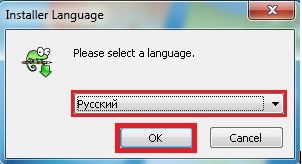
Запускаем скачанный файл. После этого выбираем язык программы и нажимаем на кнопку «Ок»
""

В следующем окошке нажимаем «Далее»
Затем нужно прочитать и принять соглашение.
После чего выбрать место (папку) для установки программы:...


На следующем шаге Вам нужно выбрать дополнительные компоненты (я выбрал всё кроме дополнительных языков) и нажать на кнопку «далее»:......


Отмечаем все чек боксы и жмем далее:


Затем «Готово».
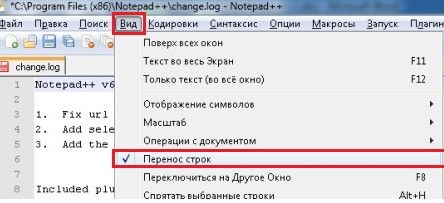
Теперь зайдите во вкладку «Вид» – и щёлкните по пункту «Перенос строк»
""

, после этого текст не будет растягиваться в длинные строчки, а будет укладываться в ширину окна.
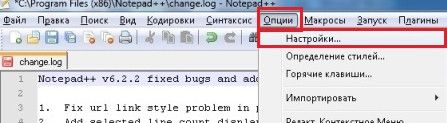
Теперь зайдите во вкладку «Опции» – «Настройки»
""

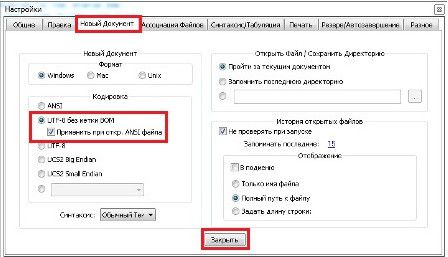
И перейдите во вкладку «Новый документ». В пункте кодировки выберите UTF-8 без метки ВОМ и установите галочку на против пункта «Применить при открытии ASNI файла»:
""

После этого все файлы в в кодировке ANSI будут автоматически преобразовываться в UTF-8 без ВОМ, это поможет вам избежать всяких козябряк при редактировании php файлов.
Здесь же во вкладке «Резерв/автозавершение» может включить (отключить) автоматическое завершение слов или функции:


собственно это все что должен знать средний обыватель,если вы СисАдмин или продвинутый Юзер вы и так знаете на что способен Notepad++. smile1

суббота, 3 августа 2013 г.

Автообновление драйверов. Программа DriverPack Solution


DriverPack Solution 12″ или «Как обновить драйвер». Всё, что надо знать о программе.


На дворе вовсю хозяйничает 2013, а это значит что вот уже как 5 года, программа DriverPack Solution живет своей жизнью на рынке автоматизированных средств обновления драйверов, причем не просто живет, а чувствует себя здесь довольно вольготно, ибо предлагает пользователям довольно широкие возможности:
• Интеллектуальный (достоверный) механизм сканирования
Программа, сама проводит инвентаризацию аппаратных компонентов ПК, путем сканирования и считывания идентификационного кода ID устройства (который зашит внутри него) и устанавливает «правильный» драйвер. Это исключают путаницу, при установке последних, на одно и то же оборудование различной модификации.
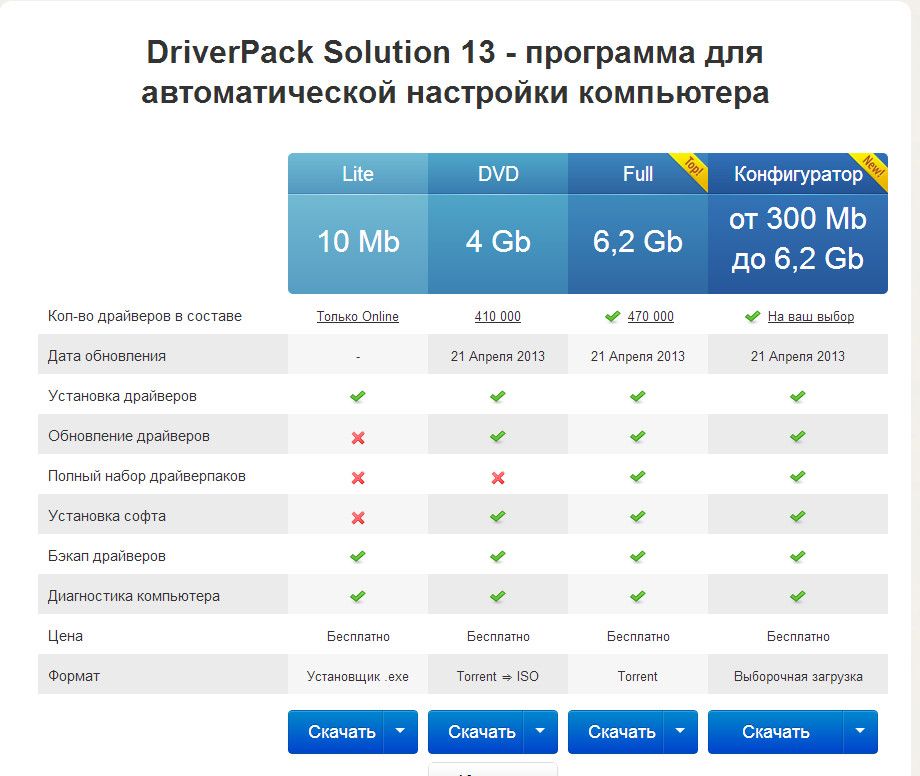
• Обширная база
Вместо доступа, к нескольким десяткам гигабайт драйверов на стороннем сервере, пользователю предлагается (с собственных хранилищ разработчиков) уже готовая база драйверпаков, под всевозможное оборудование, со встроенной утилитой для идентификации аппаратного обеспечения по UID в системе.
• Доступность, безопасность, удобство использования
Программа, распространяется по свободной лицензии GNU GPL и с открытым кодом (что позволяет самостоятельно дорабатывать оную, тем самым совершенствуя, настраивая под конкретные потребности своей системы). Кроме того, она имеет цифровой сертификат за подписью разработчика и всем сборкам, выдается своего рода «грамота безопасности» (проверено на вирусы) от «Лаборатории Касперского». Удобство и интуитивная понятность (без потери функциональности), также является ее важной, потребительской чертой.
• Программа имеет собственный SVN-репозиторий
Свободная, централизованная система управления версиями, для удобства пользователей.
• Масштабируемость и обновления
Это не просто программа для установки драйверов, – это целая система взаимосвязанных приложений и Web-сервисов для автоматической настройки компьютера, с каждой версией которой, предоставляются все новые возможности для различных групп пользователей (системные администраторы/домашние компьютерные пользователи и т.д.).
Чтобы понять всю структуру взаимосвязанных сервисов (кто, за что отвечает и в каких беспорядочных связях находится) DriverPack Solution, обратимся к следующей схеме.

""

Идем далее..и теперь мы рассмотрим функциональные возможности программы, заявленные разработчиком в новой, 12 версии (уже пятой по счету):
• эффективный и быстрый поиск драйверов
• установка драйверов на практически любой компьютер, всего за несколько минут
• поддержка абсолютно всех типов устройств (PCI/USB/ACPI/PNP и прочих)
• проведение «даунгрейда» с Windows Vista до Windows XP (даже если производитель не разместил на своем сайте драйвера под XP’юшу) 
• возможность самостоятельного поиска (в сети Интернет) и настройки тех драйверов, которые требуются конкретной системе
• помощь в создании и использовании собственных баз
• быстрое обновление существующего набора установленных драйверов до более актуальных версий
• функция резервного копирования («бэкап») из Windows/DRPSu (для восстановления драйверов в их оригинальном месте расположения, в случае повреждения)
• функция комплексной «Диагностики компьютера» с возможностью отслеживания: 
o «здоровья» жесткого диска, свободного пространства на нём и проведением процессов
o дефрагментации и очистки
o температуры процессора
o тестирование оперативной памяти на сбои
o версии BIOS (и ее обновление)
o вирусной активности (сканирование и мониторинг актуальности баз)
• функция «Жалоба на драйвер», позволяющая выявлять проблемные компоненты, тем самым повышая стабильность всей библиотеки.
Кстати говоря, программа полностью на русском языке и полностью бесплатна.
Первый запуск и настройка. Что к чему.
Итак, мы подошли к самому интересному, а именно, – к практике и готовы познакомить Вас с программой поближе, устроив ей настоящий драйв’овый тест .
Начнем мы, само собой, с того, что обзаведемся сим творением программистской мысли, скачав программу через её официальный раздел сайта, используя torrent DriverPack Solution

""


Скачав сей праздник души, остается его только запустить. Для этого следуем в папку куда была совершена загрузка и запускаем .exe-файлик с названием программы.
Собственно, «Рабочий стол», представлен 2 зонами: вспомогательная (I) и основная (II).


В основной зоне (II), отображаются: текущая информация о системе (1), устройствах (4), драйверах (3) и рекомендованные действия (2).
""

Во вспомогательной зоне (I), расположены центры настроек и дополнительные сервисы (языковой, справочный, техподдержка).

Центры настроек:
• «Обновление окна» - актуально после установки драйверов или других действий
• «Диспетчер устройств» – список подключенных к компьютеру устройств
• «Установка и удаление программ» - стандартный инструмент «Панели управления» Windows.
«Режим работы – эксперт»:
• «Установка драйверов» - расширенный режим установки/переустановки/обновления
• «Индексация драйверпаков» - поиск драйверов в библиотеке (используется для добавления/индексации в базу новых пакетов драйверов).
Параметры (опции):
• «Температура CPU» - информация о состоянии процессора
• «Устанавливать неподписанные драйвера» - автоматическая установка неподписанных драйверов
• «Хранить логи в текущей папке» - дневник событий работы программы (ведется при каждом запуске).
Дополнительные сервисы:
• «Нашли ошибку?» - инструмент для формирования/отправки отчета ошибок, в ходе работы с программой
• «О программе» - резюме+контактная информация
• «Справка» - онлайн-справка.
В двух словах как-то так.
Тест-драйв. Устанавливаем, обновляем драйвера.
Теперь, когда мы более-менее ориентируемся в программе, знаем ее структуру, пришла пора погонять её и посмотреть, на что сия способна.
Итак, основная задача программы – установка/обновление драйверов причем последние, могут устанавливаться как из базы архивов (драйверпаков), так и из глобальной паутины – Интернет.
Для полной оценки потенциала программы (и его раскрытия), возможно, имеет смысл создать максимально «некомфортную среду» для ее работы или, другими словами, избавиться от всех установленных драйверов и тестировать прогу на «голой» операционной системе.
Примечание: В рамках статьи вариант с удалением драйверов рассмотрен в целях наиболее полного обзора и тестирования программы, т.е удалять драйвера вовсе не обязательно, можно просто обновить. Пример ниже имеет смысл использовать при установке драйверов на свежеустановленную систему или из соображений попытки избежать возможных конфликтов при обновлении драйверов (в том числе поэтому и приведен таковой вариант).
Чтобы удалить драйвера или просто посмотреть их текущее состояние, необходимо зайти в Диспетчер устройств. Сделать это можно, либо используя команду “Пуск-Выполнить“, где ввести devmgmt.msc и нажать ОК, либо по пути ““Пуск – Панель управления – Система – Диспетчер устройств“. Там, собственно, используя мышку можно проделать все необходимые манипуляции по удалению.
Вот, какую картину, имеем изначально:


Запускаем программу.
""

Что мы видим? А видим мы, что программа сама автоматически сканирует систему на наличие/отсутствие драйверов и сообщает об этом, посредством «восклицательной» иконки с письменами («найдены не установленные драйвера»), с указанием количества и возможными действиями (установить/обновить), в отношении последних.
Примечание: Программа работает по принципу интеллектуальной технологии классификации драйверов – автоматически распознает подключенное к ПК оборудование, устанавливает соответствие между найденными устройствами и имеющимися в базе драйверами, ищет их актуальные версии и предлагает установить.
Далее, мы переходим в «Режим эксперта» (1), ставим галочку, тем самым говоря программе, что мы хотим от нее большего (расширенной функциональности) и перед нами открывается ряд полей/вкладок/опций, которых раньше не было и в помине, это..


..и «Режим работы» – «Установка драйверов» (используемый программой по умолчанию), который предназначен (как ни странно) для их установки, переустановки, обновления; и списки неустановленных (2) и требующих обновления драйверов (3) и другие (ранее не засвидетельствовавшие свое почтение) элементы, о которых мы расскажем в свое время.
Также «Режим эксперта» снабжен, достаточно удобной интерактивной мини-справкой (вызывается подводом курсора мыши к элементу), которая позволяет получить сведения по текущему состоянию версий любого драйвера (смотрите изображение).
""

Стоит отметить, что в программе предусмотрены несколько режимов установки драйверов (смотрите рисунок):


• «Интеллектуальная установка» (1) - автоматически распознает оборудование, устанавливает соответствие между найденными устройствами и имеющимися драйверами. Программа сама его установит, после чего будут обновлены списки. (Это наиболее простой и удобный режим для пользователя).
• «Ручной режим» (2) - предназначен для опытных пользователей (тех, кто любит делать все ручками), т.к. процесс установки осуществляется самостоятельно.
• «Поиск в Интернете» (3) – позволяет искать необходимые драйвера в Интернете. Поиск осуществляется на основании информации об устройстве, уникального идентификатора (DevID).
• «Установить (…)» (4) – схож с методом (1), но можно указать (галочками) драйвера, которые подлежат установке (выбранные из списка, они отображаются в скобках).
Какой вариант выбрать, решает сам пользователь, однако предпочтительнее (1) или (4) – ибо, в этом случае, программа сделает все сама, без лишних «телодвижений» с Вашей стороны.
Итак, драйвера найдены, теперь осталось их грамотно (без последствий для системы) поставить, а чтобы избежать всяческих проблем в программе присутствует полезный инструмент подстраховки, а именно, функция «Бэкап драйверов» (резервная копия), причем как из самой Windows, так и из DriverPack Solution.
В чем их отличие:
• «Бэкап из Windows» – создает резервную копию драйверов, уже установленных в системе (что-то подобное слепка, который Вы можете в любой момент загрузить), это сведет к минимуму риски при обновлении или переустановке Windows;
• «Бэкап из базы DRPSu» - создает и сохраняет пакет драйверов специально под конфигурацию данного компьютера (полезно, если потерялись родные диски или они уже устарели).
Рассмотрим, более детально, процесс создания резервной копии из базы.
Итак, переходим на вкладку «Бэкап» и сначала (в целях дополнительной безопасности) переходим по ссылке (1) «Восстановление Windows» и создаем точку восстановления, тем самым фотографируя/запоминая исходное состояние системы (смотрите изображение).ююю


Выбираем задачу – «Создать точку восстановления», нажимаем «Далее»(2), задаем имя точке и создаем ее. Все! теперь мы можем в любой момент «откатиться» назад в будущее. Возвращаемся к процессу создания слепка драйверов.
Нажимаем на кнопку «Бэкап из базы» и создаем резервную копию, из текущей базы DRPSu.


Причем, создать ее можно, как в виде в виде обычной структуры папок (1), так и приложения с расширением «.exe» (2) (ставится соответствующая галочка). Все это «безобразие» создается автоматически (в течение 1-2 минут) и размещается в папке Drivers (созданной самой программой) на Рабочем столе.


Итак, все необходимые меры безопасности предприняты и мы, с чувством выполненного долга, приступаем к самому процессу – установке драйверов.
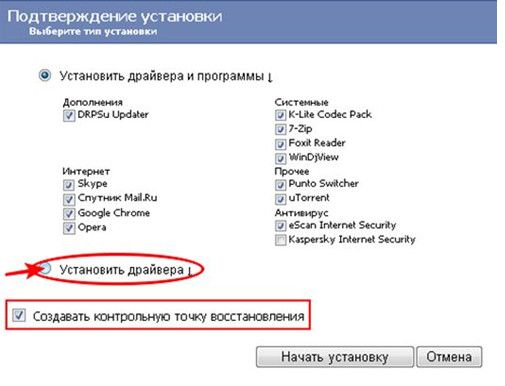
Переходим на вкладку «Драйвера» (там еще до сих пор восклицательный знак), выбираем те, которые хотим поставить (или все), нажимаем «Установить» и автоматом попадаем на страницу “Подтверждение установки“.
""

Здесь, мы выбираем пункт «Установить драйвера» и ставим галочку «Создавать контрольную точку восстановления». Собственно усе ( smile ), далее дело техники и самой программы.
Перед нами появляется следующее окно.


В среднем, процесс установки длится не более 2 минут (опять же, все зависит от «охапки дров», которые требуют установки).


У нас, все установилось на ура! (везде зеленые иконки) и теперь осталось лишь перезагрузиться и проверить работоспособность системы.